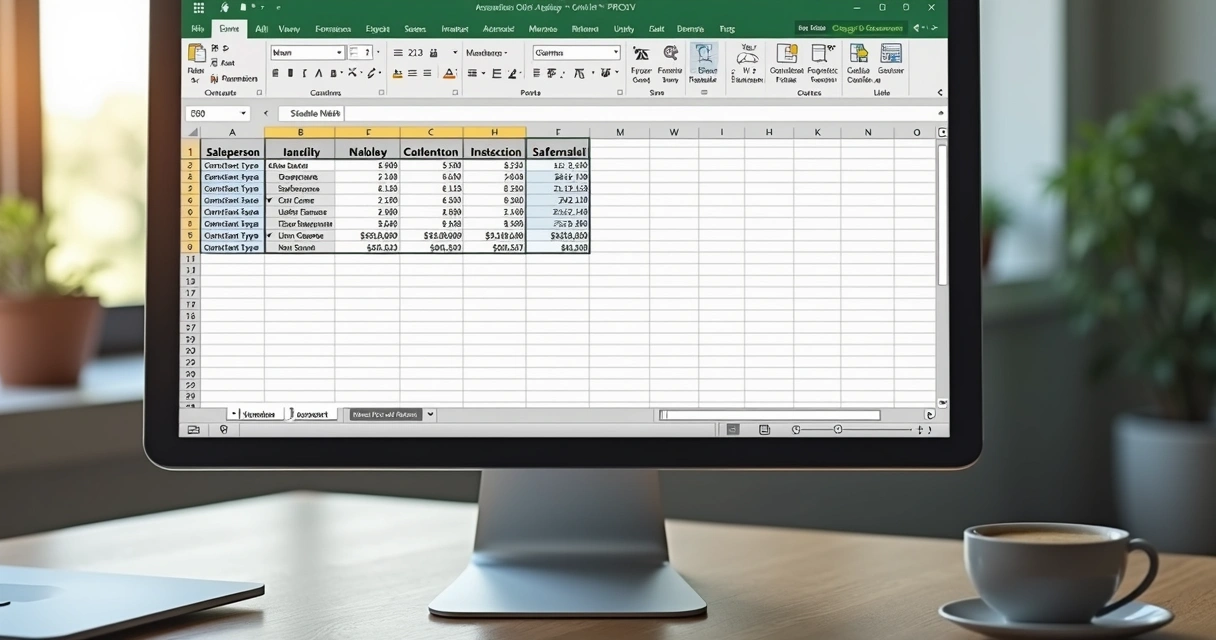
Hoje vou dar início a uma nova série de aulas sobre fórmulas muito usadas no Excel. Serão dez encontros, cada um dedicado a um recurso que pode, de verdade, fazer diferença para quem trabalha com planilhas todos os dias. Nesta primeira aula, quero focar no famoso PROCV, um daqueles comandos que muita gente já ouviu falar, mas raramente sente segurança ao aplicar. As próximas aulas trarão fórmulas como SE, CORRESP e até a PROCX, compondo um pacote ideal para quem deseja conquistar espaço e confiança no mercado.
Cada aula será curta, com no máximo 15 minutos, estruturada de forma direta: explicação passo por passo, seguida por um exercício para que o conhecimento realmente fique na memória. E, para tornar o aprendizado ainda mais prático, preparei uma planilha especial para download. É só baixar e acompanhar comigo todos os exemplos e desafios. Recomendo fortemente usar a planilha durante as lições, vai facilitar muito o seu progresso!
PROCV na prática: o que é e para que serve?
Eu já perdi as contas de quantas vezes precisei do PROCV para localizar informações rapidamente em tabelas que pareciam infinitas. PROCV é a sigla para "procura vertical", e serve para buscar determinado dado em uma coluna e retornar algo relacionado da mesma linha. Para quem deseja um procv guia completo, entender a lógica básica dessa função é o primeiro passo para ganhar agilidade.
Estrutura básica do PROCV
O PROCV sempre exige quatro argumentos, e gosto de pensar neles como partes de um quebra-cabeça:
- Valor_procurado: o que você quer buscar (exemplo: "João")
- Matriz_tabela: onde procurar (a tabela toda ou uma parte dela)
- Núm_índice_coluna: a coluna que traz o dado a ser retornado (a primeira da matriz é 1, a segunda é 2, e assim vai)
- Procurar_intervalo: indica se a busca deve ser exata (FALSO) ou aproximada (VERDADEIRO)
Na prática, fica assim:
=PROCV("João";A2:C10;2;FALSO)
Isso procura o nome "João" na coluna A (linha 2 até 10), e retorna o valor encontrado na coluna 2 da matriz – neste caso, talvez o tipo de contrato do vendedor chamado João.
Não sou só eu que vejo o PROCV como porta de entrada para a inserção no universo do Excel. Em explicações detalhadas do Portal eduCapes, ele aparece como uma das fórmulas mais citadas em aulas introdutórias e processos seletivos.
Exemplo prático: cadê o tipo de contrato deste vendedor?
Imagine que você tem os seguintes campos em uma tabela:
- Nome do vendedor
- Tipo de contrato
- Total de vendas
Você quer saber qual o tipo de contrato do vendedor Roberto. A fórmula ficaria assim:
=PROCV("Roberto";A2:C20;2;FALSO)
Nesse caso:
- "Roberto" é o valor chamado;
- A2:C20 indica que a busca é da célula A2 até C20;
- 2 é o número da coluna que traz o tipo de contrato;
- FALSO exige resultado exato, evitando confusões.
Se o nome "Roberto" está lá, o Excel traz o tipo de contrato dele em segundos. O PROCV também simplifica buscas em planilhas longas, especialmente aquelas usadas para controle de estoque e análise de vendas, áreas em que a equipe da 101 Códigos atua com frequência resolvendo rotinas para clientes de todos os portes.
Precisa acessar dados entre planilhas diferentes?
Muitas vezes, a informação necessária está em outra aba do Excel e não na mesma tabela. O PROCV não decepciona. Para usar, basta indicar a matriz na aba correta, assim:
=PROCV("Café";Planilha2!A2:B30;2;FALSO)
Assim, a busca por "Café" será feita na Planilha2, na faixa A2:B30. Prático, não?
Se for necessário trabalhar com alternativas para buscas mais complexas, recomendo conhecer também as funções ÍNDICE e CORRESP, que aumentam a precisão e flexibilidade das consultas, são temas de próximas aulas da série.
PROCV em tabelas extensas: um aliado para velocidade
Já atendi projetos onde a lista de produtos passava facilmente de mil linhas. Usar o PROCV nesses casos foi a grande solução para evitar buscas manuais linha a linha. Com a função, você busca, por exemplo, o valor unitário de um produto específico, mesmo em bancos de dados enormes. É impossível não lembrar de casos da 101 Códigos, que aplicou essas técnicas para acelerar entregas de dashboards e controles para clientes na área comercial.
Exercício para praticar: encontre o valor do produto
Agora, quero propor um desafio: imagine uma tabela com duas colunas, "Produto" e "Valor Unitário". Seu objetivo é criar uma fórmula que mostre automaticamente o preço do produto informado em outra célula. Assim que resolver para o primeiro item, replique para os outros produtos da lista.
Exemplo:
=PROCV(D2;A2:B10;2;FALSO)
Neste caso, D2 traz o nome do produto buscado, a matriz A2:B10 tem todos os produtos e seus valores, 2 é o índice da coluna do valor, FALSO garante a busca exata.
Depois que testar, baixe a planilha da nossa série para conferir se sua fórmula está batendo com a resposta certa. Se errar, tente descobrir o que houve e volte para corrigir. Caso queira se aprofundar mais, recomendo os exercícios práticos da apostila de Excel Avançado da PUC Goiás ou os exemplos de Excel aplicados a análises periciais.
Conclusão: PROCV como início de uma nova visão sobre dados
Sei que aplicar o PROCV pode parecer complicado no início, mas depois que você aprende o caminho, tudo fica mais rápido e claro. Ao dominar essa função, você dá um grande salto na leitura e cruzamento de dados no Excel, algo desejado em quase qualquer área. Sinceramente, gostaria de saber se a didática dessas aulas está te ajudando e se as dicas estão fazendo sentido no seu cotidiano. Deixe nos comentários sua experiência, dúvida ou sugestão. Me conte, também, que outros temas gostaria de ver abordados.
E para quem quer continuar aprendendo, indico os conteúdos do nosso blog dedicado ao Excel, as dicas menos conhecidas em recursos pouco conhecidos do Excel e uma busca sempre atualizada de tutoriais em nossa ferramenta de busca. E, claro, conheça também nossos serviços na 101 Códigos para planejamento, implementação e ajustes de soluções práticas em Excel. Receba já um orçamento personalizado e transforme seus processos hoje mesmo!
Perguntas frequentes sobre PROCV no Excel
O que é a função PROCV no Excel?
PROCV é uma função de busca vertical que serve para localizar informações em colunas e retornar dados de colunas relacionadas à mesma linha. Com isso, é possível buscar um nome, código ou qualquer valor, e obter os dados associados a esse valor na tabela.
Como usar PROCV passo a passo?
Primeiro, escolha o valor a ser buscado. Depois, selecione a tabela onde a informação está. Indique o número da coluna do resultado desejado e defina se quer uma busca exata (FALSO) ou aproximada (VERDADEIRO). Por exemplo: =PROCV("Ana";A2:C100;3;FALSO) vai procurar "Ana" e retornar o valor da terceira coluna na mesma linha.
Quais erros comuns ao usar PROCV?
Entre os equívocos mais frequentes estão: selecionar a matriz de forma errada (por exemplo, sem incluir a primeira coluna, que é onde acontece a busca); usar o número do índice de coluna fora do intervalo da matriz; e confundir FALSO/VERDADEIRO, o que pode resultar em respostas inesperadas. Um resumo com orientações para evitar esses erros está disponível no vídeo do Portal eduCapes.
Quando devo usar PROCV ou PROCH?
Use PROCV quando as informações estão organizadas verticalmente (ou seja, as buscas são feitas em colunas). O PROCH é indicado para buscas horizontais, quando as informações estão dispostas em linhas.
PROCV funciona em todas as versões do Excel?
Sim, o PROCV está disponível há muitos anos e funciona na grande maioria das versões do Excel, inclusive nas versões mais antigas e corporativas. Porém, funções como PROCX só aparecem nas versões recentes.