Já se pegou perdido no meio das anotações de entrada e saída de produtos? Eu confesso que já vivi esse caos por aqui, principalmente quando a movimentação começa a crescer. Organizar o estoque usando o Excel virou uma das minhas principais soluções. Não ocupa espaço, cabe no bolso (ou quase) e, sinceramente, dá para fazer muita coisa legal sem virar um mestre em fórmulas. Hoje vou mostrar o passo a passo, desde a criação da planilha até pequenos segredos de formatação, exemplos práticos e dicas que aprendi no dia a dia construindo controles de estoque simples – mas eficientes, de verdade.
Por que usar o Excel para controlar estoque?
Não vou mentir: quem já tentou controlar estoque no caderno sabe que rápida e facilmente tudo vira uma bagunça. Uma planilha bem feita faz toda diferença. Outra coisa é que no Excel, além de registrar tudo, você consegue automatizar o cálculo do saldo e visualizar entradas/saídas de cada produto em tempo real, sem depender de soluções caras ou muito complexas.
O Excel traz algumas vantagens que eu adoro:
- Fácil customização (mudo as colunas e visual rapidinho)
- Organização por abas/etapas
- Fácil de atualizar e compartilhar
- Diversos tipos de alertas visuais para não esquecer produto em falta
Controle visual é meio caminho para não perder dinheiro com estoque parado (ou zerado).
Começando do zero: criando a base da planilha
Se você vai montar um controle de estoque simples pela primeira vez, minha sugestão é separar o processo em três partes: Menu (resumo), Entrada/Saída (movimentação) e Estoque (saldo). Eu gosto de separar tudo em abas no Excel, porque assim as informações não se misturam e ficam bem organizadas.
Passo 1: criando o arquivo e organizando as abas
Abra um novo arquivo do Excel no seu computador. Salve como "Controle_Estoque" ou um nome que faça sentido para você.
A seguir, crie três abas:
- Menu
- Movimentação
- Estoque
Se nomear as abas pode parecer simples, mas faz toda diferença para achar informação depois.
No Excel, você renomeia uma aba clicando com o botão direito sobre ela e escolhendo “Renomear”.
Passo 2: estruturando a aba 'Movimentação'
Aqui será onde você vai lançar as entradas (compras, devolução de cliente, transferência recebida) e saídas (vendas, perdas, transferências). Eu costumo criar as seguintes colunas:
- Data
- Tipo (Entrada ou Saída)
- Produto
- Quantidade
- Observação
Insira essas colunas de A1 até E1. Para facilitar:
- Selecione as células de A1 até E1
- Clique em “Negrito” para destacar o cabeçalho
- Altere a cor do fundo (gosto de azul claro para entradas, vermelho suave para saídas, e cinza para cabeçalho)
- Deixe as colunas com largura suficiente
Agora, sempre que chegar ou sair um item, basta lançar uma linha nova.
Exemplo prático: Chegou uma caixa com 50 canetas azuis dia 02/04/2024? Lance assim:
- A2: 02/04/2024
- B2: Entrada
- C2: Caneta azul
- D2: 50
- E2: Pedido fornecedor 123
Vendeu 20 canetas dois dias depois?
- A3: 04/04/2024
- B3: Saída
- C3: Caneta azul
- D3: 20
- E3: Venda cliente X
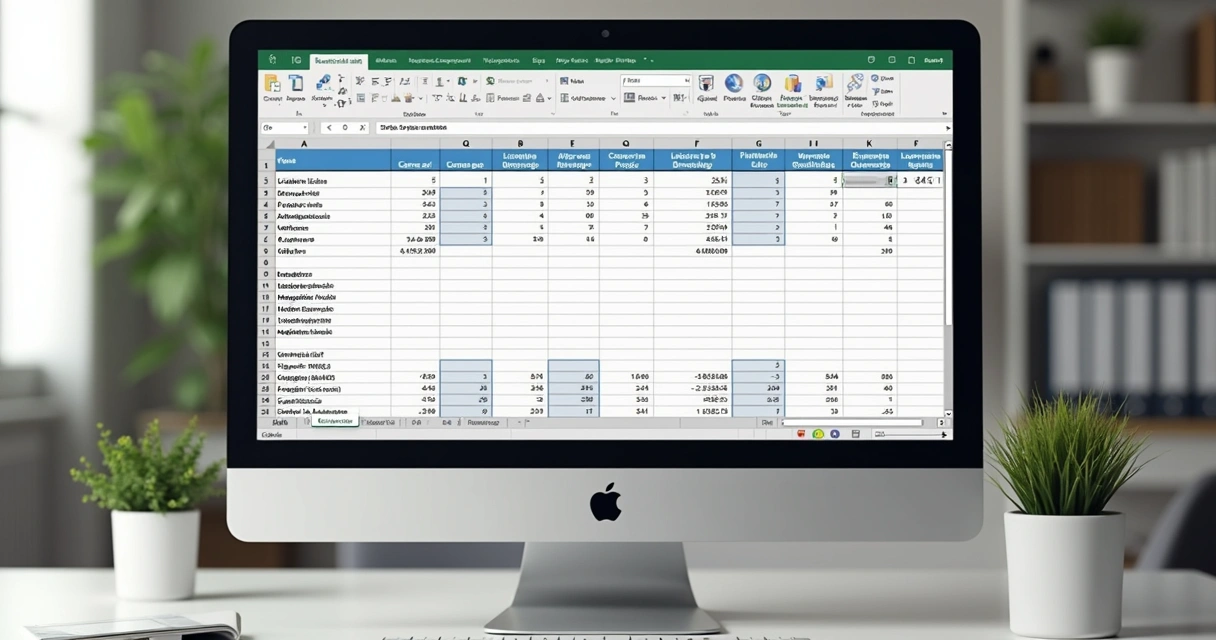 Para facilitar mais ainda, recomendo usar a validação de dados na coluna "Tipo". Basta selecionar a coluna B, clicar em “Dados” > “Validação de Dados” > “Lista” e colocar as opções: Entrada,Saída. Assim, não tem erro de digitação!
Passo 3: estruturando a aba 'Estoque'
Agora vamos montar a tabelinha mágica que vai somar entradas e saídas, trazendo o saldo atual. Crie as colunas:
- Produto
- Saldo Inicial
- Total Entradas
- Total Saídas
- Saldo Atual
Dica: Preencha nomes dos produtos em ordem alfabética (caneta azul, lápis preto, borracha, etc), cada um em uma linha. Isso facilita buscar depois, principalmente com planilha grande.
Coloque valores iniciais, caso já exista algum produto em estoque.
Só começa a brincar com fórmulas depois de estruturar tudo direitinho. Dá menos dor de cabeça!
Passo 4: criando as fórmulas de soma de entradas e saídas
Agora chega a parte que, confesso, deixou minha vida no Excel bem mais fácil: usar a fórmula SOMASES. Vou mostrar como preencher as colunas de maneira automática.
- Total Entradas: soma apenas o que for lançamento “Entrada” desse produto
- Total Saídas: soma só os do tipo “Saída”
- Saldo Atual: saldo inicial + entradas – saídas
Imagine que seus produtos estão na coluna A da aba “Estoque”, o saldo inicial na coluna B, total entradas na C, total saídas na D e saldo atual na E. E na aba “Movimentação”, seus dados estão organizados desde linha 2 até linha 200, colunas C (produto), B (Tipo), D (Quantidade).
- Em C2 (Total Entradas) do Estoque, coloque:
=SOMASES(Movimentação!$D$2:$D$200;Movimentação!$C$2:$C$200;A2;Movimentação!$B$2:$B$200;"Entrada")
Explicação:
- Movimentação!$D$2:$D$200: onde estão as quantidades lançadas
- Movimentação!$C$2:$C$200;A2: compara o produto da linha da tabela Estoque
- Movimentação!$B$2:$B$200;"Entrada": soma só as linhas do tipo entrada
Para Total Saídas (D2):
=SOMASES(Movimentação!$D$2:$D$200;Movimentação!$C$2:$C$200;A2;Movimentação!$B$2:$B$200;"Saída")
Por fim, para o saldo atual (E2):
=B2+C2-D2
Com três fórmulas simples, já sei tudo que entrou e saiu, sem contar manualmente.
Passo 5: formatação que deixa tudo visual (e mais bonito)
Só números pretos em fundo branco me desmotivam, então esses truques de formatação ajudam a enxergar (e usar) minha planilha:
- Deixe o cabeçalho da tabela em cor forte e letras brancas – chama atenção e separa linhas de títulos
- Use bordas nas células (clique no ícone de borda e selecione “Todas as bordas”)
- Aumente as linhas onde terá mais texto, como Observação
- Coloque um tom diferente (cinza ou amarelo claro) nos campos de saldo atual
Eu também gosto de travar a primeira linha com Exibir > Congelar Painéis > Congelar Linha Superior, então posso rolar muita informação e sempre enxergo os títulos das colunas.
Passo 6: adicione alertas visuais com formatação condicional
Essa parte me salvou várias vezes da dor de cabeça, principalmente para não esquecer estoque baixo. Para quem nunca fez:
- Selecione as células de Saldo Atual da aba Estoque (por exemplo, E2:E20)
- Vá em “Página Inicial” > “Formatação Condicional” > “Nova Regra”
- Escolha “Formatar apenas células que contenham”
- Na caixa valor, selecione “menor ou igual a” e digite 5 (ou outro mínimo que você deseja)
- Depois, clique em “Formatar…” e escolha cor vermelha no fundo ou uma cor de texto em destaque
Assim, quando o estoque cair para 5 ou menos unidades, a célula ficará vermelha. O alerta é automático.
- Se quiser algo mais elaborado, pode adicionar ícones tipo seta para baixo (cor vermelha), para cima (verde), etc – basta explorar em “Formatação Condicional > Conjuntos de Ícones”.
Passo 7: esconda elementos que não precisa ver
Eu adoro a simplicidade na tela. No Excel é fácil esconder linhas, colunas ou até a barra de fórmulas, assim:
- Para esconder colunas: selecione, clique com botão direito “Ocultar”
- Para linhas: mesma lógica
- Quer esconder abas para usuários? Clique com direito na aba > Ocultar (lembre de proteger a planilha se for compartilhar depois!)
- No menu “Exibir”: desmarque “Barra de Fórmulas” ou “Barra de Status” se preferir a tela limpa
Menos poluição visual = mais foco no que interessa.
Deixando a experiência fácil: usando uma aba 'Menu' de entrada rápida
Se você quer agilizar ainda mais (especialmente para quem digita muitos lançamentos por dia), recomendo criar um pequeno “Menu” inicial. É uma aba simples, só com campos para preencher e um botão de adicionar.
Crie uma tabela (A1:B5, por exemplo) com:
- Data
- Tipo
- Produto
- Quantidade
- Observação
Se souber um pouco de VBA (ou quiser pesquisar tutoriais no blog), dá para inserir um botão que manda as informações digitadas direto para a aba “Movimentação”, facilitando tudo. Para negócios muito pequenos, nem precisa tanto, só de copiar e colar do Menu já funciona.
 Se quiser avançar, explore Power Apps para criar aplicativos simples a partir do Excel, mas garanto que com essas abas já fica fácil de tocar o trabalho sem complicar.
Exemplo prático: controle de estoque de papelaria
Vou mostrar tudo isso em um cenário fictício – supondo que você administra uma papelaria pequena com:
- Caneta azul
- Lápis preto
- Borracha
Saldo inicial:
- Caneta azul: 10
- Lápis preto: 20
- Borracha: 15
Movimentação:
- 03/04 – Entrada – Lápis preto – 10 unidades
- 04/04 – Saída – Caneta azul – 5 unidades
- 05/04 – Saída – Borracha – 5 unidades
- 05/04 – Entrada – Caneta azul – 20 unidades
Na tabela 'Movimentação':
- A2: 03/04/2024, Entrada, Lápis preto, 10, Fornecedor ABC
- A3: 04/04/2024, Saída, Caneta azul, 5, Venda cliente Pedro
- A4: 05/04/2024, Saída, Borracha, 5, Venda cliente Ana
- A5: 05/04/2024, Entrada, Caneta azul, 20, Reposição estoque
Fórmulas na aba 'Estoque':
- Total Entradas: conforme ensinei acima (coloque para cada produto)
- Total Saídas: idem
- Saldo Atual: soma saldo inicial + entradas – saídas
Como adicionar gráficos ou alertas visuais
Se você já está com a planilha redonda, mas quer analisar melhor gastos ou ver rapidamente onde estão os problemas, sugiro:
- Selecionar a tabela de “Saldo Atual”
- Clicar em “Inserir Gráfico” e escolher, por exemplo, Coluna ou Pizza
Assim, você consegue visualizar qual item está acabando ou ficou parado por muito tempo.
Para os alertas visuais, como mencionado antes, o uso de formatação condicional com cores e ícones deixa a experiência bem mais intuitiva. Por exemplo, quando um produto está abaixo do limite, mostre uma seta para baixo (vermelha) ou um símbolo de atenção.
Dica: simplificando ainda mais com atalhos e recursos pouco conhecidos do Excel
Durante meus anos usando Excel, descobri atalhos que realmente agilizam lançamentos, como:
- Ctrl + seta para baixo ou para cima para navegar rápido na lista
- Ctrl + ; para colocar data de hoje
- Criar listas suspensas com “Validação de Dados” para evitar erros
- Formatar como tabela (menu “Página Inicial” > “Formatar como Tabela”) para facilitar filtros e buscas
Descobrir truques novos também não tem fim! Se quiser, recomendo dar uma olhada nesses 25 recursos pouco conhecidos do Excel para agilizar tarefas e descobrir algumas funções super rápidas que vão te poupar tempo no futuro.
Dominar atalhos economiza tempo e evita rolar a planilha sem fim.
Explorando listas e dicas especiais do Excel faz sentido especialmente se seu estoque cresce ou muda com frequência.
Melhorando usabilidade: como proteger dados e personalizar o look
Aprendi que nem sempre todo usuário deveria mexer nas fórmulas ou na estrutura da planilha. Para evitar bagunça (ou acidentes), recomendo proteger:
- Selecione a área de lançamento (linhas onde a pessoa pode escrever)
- Menu “Revisão” > “Permitir que os usuários editem intervalos” – define quem pode editar partes específicas
- Clique depois em “Proteger Planilha” e defina senha (opcional, mas recomendo!)
Para deixar tudo “a sua cara”, personalizo cores, coloco o logo da loja no topo da aba Menu, ajusto fontes (fonte Arial ou Segoe UI costuma dar ótimo visual limpo) e uso bordas arredondadas nos campos de lançamentos principais, se precisar.
Dá para simplificar ainda mais?
Na prática, para negócios que têm apenas alguns itens e movimentação pequena, até mesmo só com as abas "Movimentação" e "Estoque" você já consegue controlar tudo. Mas se sua loja ou empresa cresce, vale investir um tempinho em automações ou até transformar parte do processo em um aplicativo simples usando Power Apps (dá para puxar dados diretos do Excel, sem dor de cabeça).
Quem quiser mais dicas, já gravei alguns passo a passos para organizar estoque usando Excel em planilhas compartilhadas online. Se busca modelos prontos, recomendo acompanhar as novidades ou baixar exemplos pelo canal do Telegram (detalhes adiante).
Aliás, comentar sobre os desafios e soluções que encontrei durante anos de consultoria é quase inevitável: cada negócio tem uma necessidade diferente, uma regra que parece universal mas nunca é igual para todo mundo. Personalize, teste e adapte para sua realidade – essa é a graça do Excel. Para mais dúvidas específicas ou se quiser buscar posts de outros temas do blog, sempre vou na busca do nosso blog para não me perder nas novidades!
Resumo prático do controle de estoque simples no Excel
Fazer um controle de estoque eficiente no Excel não é um bicho de sete cabeças, especialmente se seguir uma estrutura lógica:
- Organize o arquivo em abas distintas: Menu, Movimentação e Estoque
- Lance entradas e saídas sempre detalhando o produto, facilte com listas suspensas
- Automatize Cálculos: SOMASES para totalizar entradas e saídas
- Alerta visual: formatação condicional para evitar quedas inesperadas de estoque
- Simplifique sempre que possível: esconda o que não usa, personalize cores, bloqueie fórmulas para garantir que ninguém desfaça sem querer
- Teste modelos prontos sempre que precisar e adapte para sua necessidade
Se quiser baixar exemplos prontos, recomendo procurar diretamente no canal de Telegram (já compartilhei vários por lá), e claro, usar o blog sempre que pintar dúvida sobre novas técnicas ou problemas com fórmulas. Aliás, recomendo também dar uma olhada nessas cinco dicas para controle de estoque no Excel – é conteúdo pensado para facilitar ainda mais seu dia a dia.
Funcionalidades que você pode incluir para deixar seu controle ainda melhor
- Gráficos automáticos: visuais rápidos do estoque total ou histórico de vendas
- Ícones de alerta: setas, sinais de atenção ou símbolos personalizáveis
- Destaque para produtos parados: formate células com estoque que não teve movimentação há mais de 10 dias, por exemplo
- Buscar automático: use o filtro ou crie um campo de pesquisa simples para localizar rapidamente qualquer item
- Controle por categoria: se tem muito produto, adicione coluna “Categoria” e use filtro avançado
Eu, particularmente, não abro mão dos alertas visuais. Algumas vezes já consegui evitar falta total de um produto porque uma célula ficou vermelha no momento certo!
Minha sugestão final: comece pequeno, adapte conforme seu negócio muda. O Excel te dá liberdade de criar uma solução sob medida, sem gastos com sistemas. E sempre que a necessidade aumentar, vale aprender recursos novos, automatizar relatórios e até transformar a planilha em ferramenta compartilhada – as possibilidades são praticamente infinitas dentro dessa ferramenta.
Conclusão: um estoque prático e sob controle
Construir um controle de estoque simples e funcional no Excel mudou minha relação com números, perdas e principalmente com meu tempo. Não preciso mais percorrer listas desencontradas ou ficar no susto com produto em falta – tudo fica na tela a poucos cliques. Com o passo a passo acima, acredito que qualquer pessoa pode começar ainda hoje. Claro, o segredo é manter o hábito de lançar todas as movimentações, ajustar o visual quando necessário e, se dobrar o volume de produtos, explorar os recursos 'extras' que o Excel oferece.
Se sua rotina está corrida, pense assim:
Guardar tudo na memória é convite para esquecer o que mais importa.
Personalize conforme sua realidade, use modelos de inspiração, adapte tendências e aproveite cada truque que vai descobrindo – essa é a beleza do controle inteligente. E, claro, se um dia precisar de planos avançados, lembre-se que há sempre como evoluir a planilha ou migrar para outros aplicativos integrados. Até lá, tenha seu estoque dominado (e nunca mais fique sem caneta nem lápis para vender!).
Perguntas frequentes sobre controle de estoque no Excel
Como faço um controle de estoque no Excel?
É só criar uma planilha básica com campos para data, tipo (entrada/saída), produto, quantidade e observação. Recomendo separar em duas abas: uma de lançamentos (Movimentação) e outra de saldo (Estoque), automatizando a soma de entradas e saídas para ter o saldo atualizado automaticamente. Use formatação condicional para alertas visuais. Personalize conforme sua necessidade.
Quais fórmulas usar para controlar estoque?
O segredo está na fórmula SOMASES, que permite somar apenas as entradas ou saídas de cada produto. Exemplo: =SOMASES(Movimentação!$D$2:$D$200; Movimentação!$C$2:$C$200;A2; Movimentação!$B$2:$B$200;"Entrada") para total de entradas. Para o saldo: =Saldo Inicial + Total Entradas - Total Saídas. Dá para combinar com outras funções e filtros se desejar.
É seguro fazer controle de estoque no Excel?
Sim, desde que você mantenha o arquivo salvo em local seguro (nuvem, pen drive ou computador protegido) e crie cópias regulares de segurança. Dá para proteger células e planilhas com senha para evitar alterações acidentais. Mas fique atento: para negócios muito grandes, talvez precise investir em sistemas mais robustos no futuro.
Como atualizar automaticamente o estoque no Excel?
Basta automatizar a soma das entradas e saídas usando fórmulas como SOMASES. Sempre que lançar um novo movimento na aba Movimentação, o saldo na aba Estoque é ajustado automaticamente. Se usar tabelas dinâmicas ou conectividade com outros aplicativos via Power Apps, dá para avançar mais ainda na atualização automática.
Onde baixar modelos prontos de controle de estoque?
É possível baixar modelos prontos em canais do Telegram ou acompanhar o blog de quem já compartilhou exemplos gratuitos e orientações práticas. Sugiro buscar por termos como “modelo controle de estoque Excel download”. E, claro, explore as categorias de Excel no blog da 101 Códigos para mais dicas, alternativas e aprimoramentos.