Eu seguro uma caneca de café, olho para a tela e lembro de quantas vezes já ouvi: “Meu estoque está um caos. Excel realmente ajuda?”. Sim, ajuda. Aliás, em muitos lugares, é a primeira resposta para quem precisa de mais ordem nos produtos, materiais e insumos sem complicar a rotina. Mas confesso: controlar estoque não é só anotar o que entra e sai. Tem muito detalhe envolvido, e o Excel pode ir além do básico, se você souber manejar.
Nestes anos acompanhando empresas, pequenos negócios e colegas do setor, percebi que o maior desafio não é montar a planilha. O verdadeiro dilema está nas etapas depois: manter a atualização, evitar erros bobos e tirar dali os dados que te dizem se está indo pelo caminho certo.
Com base nesses aprendizados, selecionei aqui minhas 5 dicas para quem deseja usar o Excel para controle de estoque de forma mais inteligente. Ah, e claro: ao longo do texto, vou mostrar como a 101 Códigos pode auxiliar quem sente que está sem saída ou deseja dar um passo a mais.
1. Comece pelo básico, mas organize antes de digitar
Pode parecer chover no molhado, mas eu já vi muita gente começar uma planilha de estoque sem ter claro o que deve ser controlado, qual unidade usar, e como padronizar nomes e códigos. A pressa de preencher rápido vira bola de neve: produto cadastrado de duas formas, unidades bagunçadas, SKU que muda sem explicação.
- Liste todos os produtos e defina uma coluna para cada dado importante: código, nome, unidade de medida, estoque mínimo, localização (depósito, prateleira, sala etc).
- Se possível, padronize os códigos (nada de “caneta1”, “CANETA-AZ”). Uma sequência numérica só sua já resolve muito.
- Pense antes de sair criando colunas. Menos pode ser mais.
Para quem está começando, recomendo visitar nossos conteúdos sobre Excel. Lá tem outras dicas que podem poupar tempo e dor de cabeça.
2. Use validação de dados para evitar erros
Se existe um recurso no Excel que salva vidas, é a validação de dados. Quando trabalhei com um estoque de materiais de manutenção pela primeira vez, me impressionei como só essa função reduz erros bobos. Já viu “KG” digitado errado (“KGG”?), “caixa” escrita de mil formas? Pois é. No Excel, você pode limitar o que é aceite em cada campo.
- Crie listas suspensas para as unidades de medida (kg, un, m, caixa).
- Restringa campos numéricos, como quantidade, para aceitar apenas números positivos.
- Bloqueie edições em células sensíveis após preenchimento inicial, se necessário.
Validações simples evitam retrabalho e deixam o registro limpo. Eu insisto nisso, pois, no dia a dia, é comum esquecer um detalhe desses.
3. Automatize movimentos de entrada e saída
Para mim, chega o momento em que ficar atualizando a mesma linha toda vez não faz mais sentido. Recomendo usar abas próprias para movimentações: uma para entradas, outra para saídas. Assim, o resumo do estoque pode ser atualizado por fórmulas, como SOMASES ou PROCV, trazendo mais confiabilidade.
Deixe os lançamentos em abas separadas: o estoque é resultado, não processo.
Algumas fórmulas que funcionam muito bem nessas situações:
- SOMASES para totalizar entradas e saídas de cada item.
- PROCV ou XLOOKUP (nas versões mais novas) para buscar detalhes do produto em listas auxiliares.
- SOMARPRODUTO para combinar critérios, caso você queira relatórios mais completos.
Esse tipo de automação básica já separa quem só “anota” de quem faz do Excel um aliado. Quem quiser ir além, pode consultar nossos artigos em automação no Excel, com exemplos bem detalhados.
 Aliás, na 101 Códigos, muitos clientes chegam com o pedido: “Quero parar de mexer na célula toda hora, quero saber se dá para automatizar meu estoque com botões ou arquivos de importação/exportação”. E dá sim. É só ir ajustando aos poucos, e, se precisar, pedir suporte para personalizar ainda mais, sem mistério.
4. Use cores e alertas visuais
Um bom controle não é só uma tabela cinza cheia de números. Já reparou como é fácil ignorar um produto quase acabando? Com formatação condicional, fica simples destacar baixos estoques, prazos de validade se aproximando ou inconformidades. De vez em quando, recorro a gráficos de barras para ver rapidamente qual produto merece atenção.
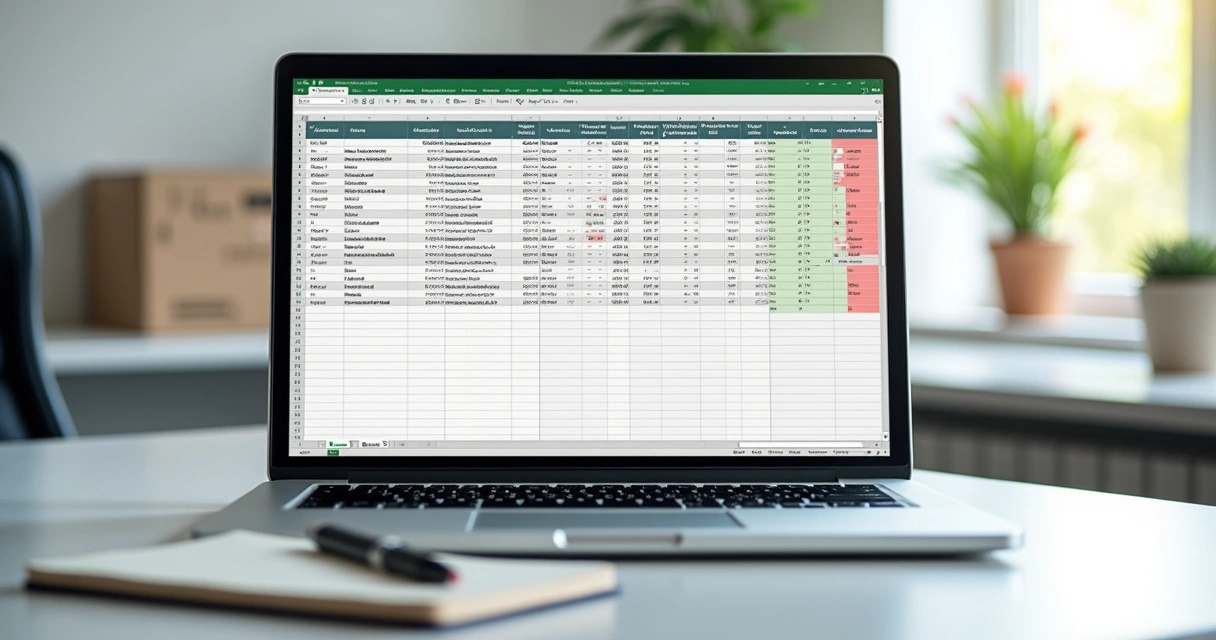
- Utilize formatação condicional: vermelho para baixo estoque, amarelo para atenção, verde para situação confortável.
- Adicione uma coluna com valores mínimos e programe alertas automáticos.
- Para quem gosta de números em gráficos, faça um painel simples com barras ou pizza mostrando a distribuição dos itens.
Leitura rápida evita surpresa negativa.
Aliás, se você nunca tentou, dê uma olhada em exemplos no blog da 101 Códigos sobre análise de dados. Tem muita referência fácil de aplicar.
5. Não trabalhe sozinho: crie controles de acesso e registros de alteração
Por fim, se o controle for para mais de uma pessoa, minha experiência mostra: sem registros claros de quem mexeu, e sem definições do que cada um pode fazer, o estoque vira terra de ninguém. O Excel permite proteger células, planilhas e criar registros de alteração (mesmo que manualmente).
- Proteja dados sensíveis para que apenas quem deve altere.
- Crie uma aba ou campo para anotar ajustes: data, usuário, motivo.
- Se o arquivo ficar salvo na nuvem, ative versionamento (assim, volta atrás em eventual confusão).
Se precisar de algo mais avançado, como integração com Power BI para relatórios ou Power Apps para lançar dados de onde estiver, consulte nossos projetos já realizados, há vários exemplos nos nossos cases publicados.
Conte sempre com o suporte certo
Nenhuma dessas dicas é impossível. O detalhe está em adaptar de acordo com sua rotina e porte do estoque. Aqui na 101 Códigos, personalizamos soluções sob medida, ajustando desde o básico até integrações com inteligência artificial ou automação pesada. Quer transformar sua planilha, incluir automações ou tirar dúvidas específicas? É só falar conosco, tenho certeza de que sua experiência com estoque no Excel vai mudar para melhor.
Siga lendo os conteúdos, tire dúvidas e, se precisar, solicite um orçamento para transformar seu controle em algo prático e seguro. O próximo passo é seu.
Perguntas frequentes sobre controle de estoque no Excel
Como criar uma planilha de estoque no Excel?
Para criar uma planilha de estoque no Excel, primeiro defina quais informações você vai acompanhar: código do produto, descrição, quantidade atual, unidade, estoque mínimo e localização, por exemplo. Insira esses dados como colunas e organize os itens linha por linha. Recomendo usar uma aba para lançamentos de entrada e outra para saídas, assim fica fácil calcular o saldo com fórmulas como SOMASES.
É seguro controlar estoque apenas no Excel?
O controle de estoque no Excel é seguro para operações de pequeno e médio porte, desde que haja backups regulares e controles de acesso no arquivo. Se várias pessoas usam, proteja células importantes e, se possível, mantenha uma cópia na nuvem para evitar perdas. Para estoques grandes ou muito complexos, pode ser interessante integrar outras ferramentas complementares.
Quais fórmulas facilitam o controle de estoque?
Algumas fórmulas ajudam bastante: SOMASES para calcular entradas e saídas de cada produto, PROCV ou XLOOKUP para buscar informações rapidamente, e CONT.SE para controlar volumes ou ocorrências específicas. Com elas, o trabalho de atualização e conferência vira tarefa simples.
Como atualizar automaticamente o estoque no Excel?
Você pode usar uma tabela com lançamentos de entrada e saída em abas separadas e configurar o saldo final usando SOMASES. Se quiser ir além, recomendo explorar automações por VBA ou integrar o Excel com formulários externos, enviando dados automaticamente. Pequenas macros também ajudam quem faz lançamentos repetidos.
Vale a pena usar modelos prontos de estoque?
Modelos prontos ajudam quem está começando, já que poupam tempo no layout e nas fórmulas básicas. Mas, para estoques com necessidades específicas, eles raramente se adaptam totalmente. Minha sugestão: adapte um modelo ao seu contexto, ou peça personalização, como oferecemos na 101 Códigos, garantindo que o controle fique ajustado de acordo com a sua demanda real.