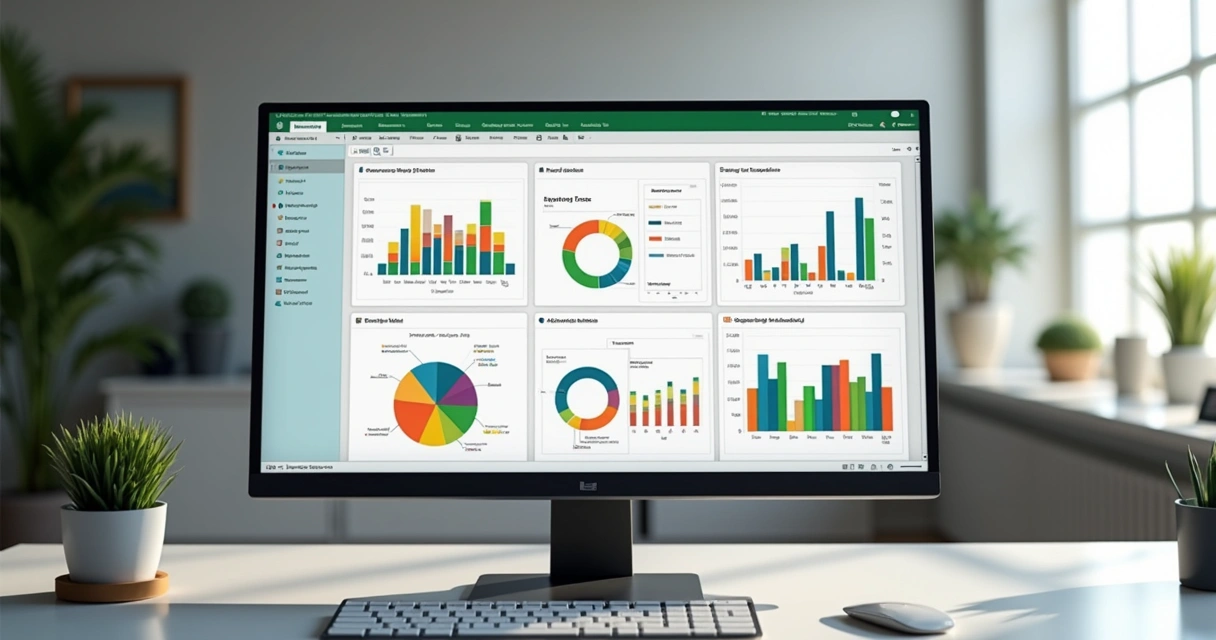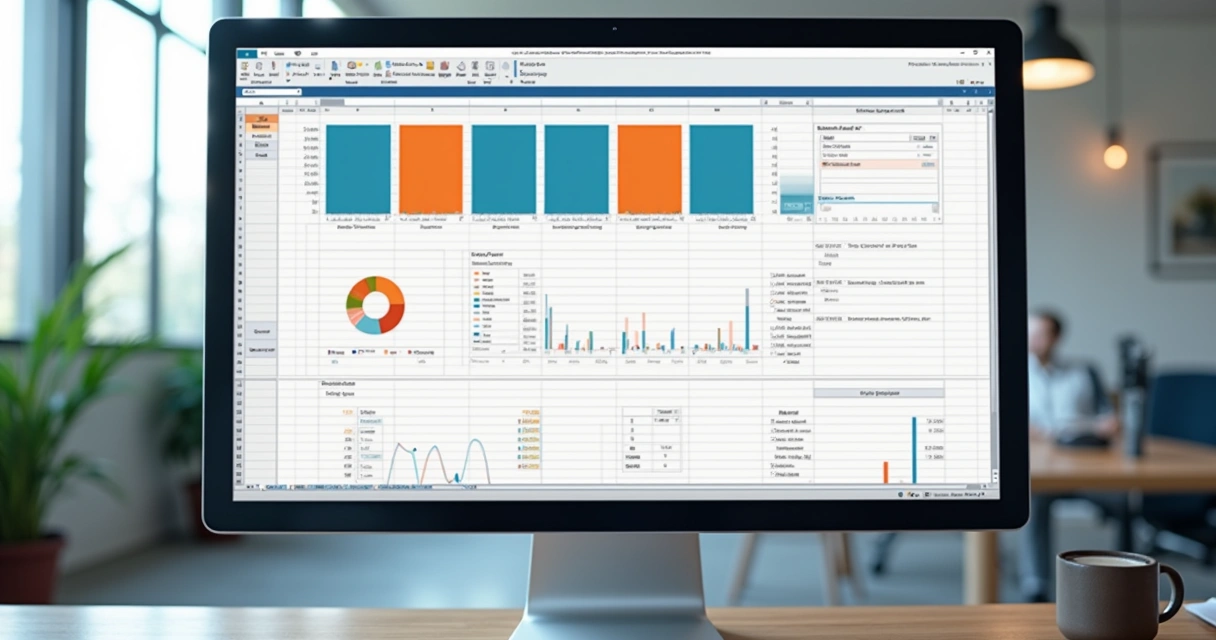
Se você chegou até aqui, parabéns! Isso significa que está acompanhando o passo a passo deste curso prático, focado em dashboards no Excel. Nesta quarta etapa, finalmente começamos a parte visual do painel, ou seja, vamos construir de fato a “cara” do seu dashboard usando formas, cores e uma organização clara. Caso tenha perdido as aulas anteriores, recomendo dar uma olhada. Antes, já falei bastante sobre o pensamento estratégico, tabelas dinâmicas, segmentação e preparação dos dados. Hoje, mãos à obra: chegou o momento de dar vida ao painel!
Primeiros passos: criando o layout do dashboard
Quando penso em como iniciar a parte visual de um painel, sempre parto da organização dos blocos básicos. Prefiro abrir uma nova aba no Excel, rebatizando-a com o nome “Dashboard”. Para ter sensação de tela cheia, quase como num software dedicado , deixo as barras de fórmulas e de rolagem ocultas (na guia Exibir, desmarco as opções que normalmente aparecem por padrão).
Usando retângulos como base do layout
Gosto de imaginar os retângulos como “caixas organizadoras”: eles vão delimitar os espaços de cada informação. Faço assim:
- Clico em Inserir > Formas > Retângulo.
- Arrasto para criar áreas onde ficarão os títulos, filtros, gráficos e indicadores.
- Vou duplicando e ajustando o tamanho de cada retângulo conforme a proporção das informações.
Estrutura visual clara torna o painel muito mais prático e bonito.
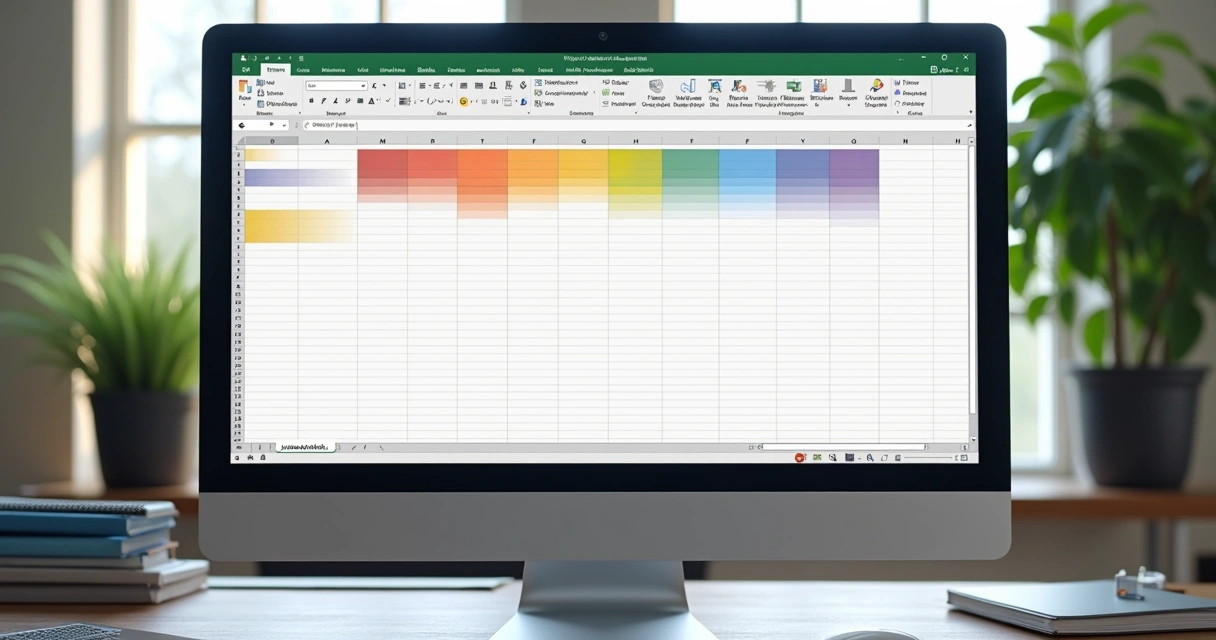 Ajustar os retângulos para que fiquem alinhados faz toda a diferença. Costumo usar o botão direito sobre as formas, escolhendo Alinhar > Alinhar pelo Topo ou Distribuir horizontalmente para garantir uniformidade. Isso dá um toque profissional com pouquíssimo esforço.
O segredo das cores e preenchimentos
A cor muda tudo! Evite exagero nos tons. Eu particularmente gosto de escolher 2 ou 3 cores sóbrias e combinar no máximo com um tom destaque. Por exemplo:
- Títulos: azul escuro
- Caixas de filtros: cinza claro
- Indicadores principais: verde suave (ou laranja, para alertas)
Para aplicar, clico sobre a forma, depois em Formatar Forma > Preenchimento de forma > Escolher cor personalizada, que pode seguir um padrão da sua identidade ou simplesmente tons que agradem visualmente. E deixo sempre Sem contorno para não poluir o visual.
Menos é mais. Um painel limpo destaca o que realmente importa.
Formatando caixas de texto e títulos
Outro detalhe que faz muita diferença, no meu ponto de vista, é a personalização das caixas de texto. Ao clicar e digitar o título dentro de um retângulo, curto aplicar fonte em negrito, aumentar para tamanho 16 ou 18 e escolher uma cor de forte contraste.
Uma dica do estudo publicado na Revista Brasileira de Cancerologia: dashboards mais intuitivos são os que facilitam a leitura dos olhos. A sobreposição entre caixas de texto para títulos, datas e filtros fica muito bonita, principalmente quando uso sombras suaves e boa hierarquia de tamanho.
Confesso que reparei: separe um tempo para mexer e experimentar! Só testando você descobre o que agrada.
Alinhamento e harmonia visual
Falo sempre para alunos e clientes aqui na 101 Códigos: o alinhamento faz diferença até quando parece “bobeira”. Na aba Formatar Forma, uso bastante as funções:
- Alinhar pelo centro
- Distribuir verticalmente
- Ajustar largura para uniformizar caixas
 Ao alinhar suas caixas, tudo parece mais “organizado”. Às vezes chego a usar o Ctrl + seta do teclado para pequenos ajustes.
Vi em pesquisa da Universidade Federal Rural do Semi-Árido que dashboards com layouts bem distribuídos melhoram a tomada de decisão justamente pela clareza visual gerada. Ou seja, capricho nesse passo é fundamental até em projetos menores.
Customização traz identidade ao dashboard
Neste ponto, geralmente começo a “brincar” mais, dando identidade única ao painel. Gosto de inserir pequenos ícones (na guia Inserir > Ícones), ou até imagens da empresa nos retângulos principais, sempre com moderação para não poluir.
Lembre-se: cada painel tem sua personalidade. Ele pode ser discreto, festivo, sóbrio ou inovador. Eu me inspiro nos desafios dos clientes, já construí desde dashboards para controle de estoque até painéis de acompanhamento de vendas. Tem inclusive algumas referências legais na categoria de Excel do nosso blog para quem quer ir além.
Próximos passos: gráficos dinâmicos no dashboard
Criando a base visual, finalmente chegamos ao momento em que os dados ganham vida: os gráficos. Mas isso é tarefa para a quarta e última aula! Lá vou mostrar, em detalhes, como inserir gráficos dinâmicos e conectá-los aos segmentos criados até aqui. Enquanto isso, recomendo praticar: crie seu layout no Excel agora mesmo e se possível, já vá testando diferentes combinações.
Aliás, se quiser complementar seus estudos em recursos mais avançados, tenho algumas dicas legais nestes outros posts:
- como controlar estoque no Excel com eficiência
- 25 recursos pouco conhecidos para agilizar suas tarefas no Excel
- materiais completos sobre Power BI
Se quiser buscar assuntos bem específicos, aproveite a busca interna do nosso blog.
“Dashboard bonito não é luxo. É comunicação visual no seu grau máximo.”
Conclusão: pronto para testar e evoluir?
Comente abaixo se as dicas estão sendo úteis e compartilhe suas dúvidas. Isso me ajuda a trazer conteúdos cada vez melhores e realmente práticos. Lembre-se que aqui na 101 Códigos eu e meu time construímos soluções em Excel, Power BI e Power Apps sob medida, desde pequenos controles até grandes projetos estratégicos. Praticando junto e trocando experiências, todos evoluem. Nos vemos na próxima aula, com a montagem dos gráficos para transformar seu dashboard!
Perguntas frequentes sobre dashboards no Excel
O que é um dashboard no Excel?
Dashboard no Excel é uma interface visual organizada para exibir dados, indicadores e gráficos de maneira resumida, clara e centralizada na planilha. Ele serve para reunir informações chaves em um só lugar, facilitando a análise rápida e a tomada de decisão.
Como criar um dashboard profissional no Excel?
É preciso estruturar os dados, usar tabelas dinâmicas, separar bem a área visual, harmonizar as cores e conectar os segmentos para interação rápida. Um passo a passo eficiente inclui criar fórmulas práticas, organizar o layout com retângulos, personalizar as caixas e alinhar os elementos visualmente.
Vale a pena fazer um curso de dashboards no Excel?
Vale sim. Um bom curso sobre painéis no Excel acelera o aprendizado, apresenta atalhos e metodologias testadas, além de trazer exemplos reais que você pode adaptar para o dia a dia. Assim, poupa tempo e reduz erros comuns.
Quais são os melhores cursos de dashboards no Excel?
Prefiro recomendar que busque referências e conteúdos práticos de qualidade, como os oferecidos aqui no blog 101 Códigos. Fique atento a abordagens focadas em aplicação real, cases de sucesso e tutoriais que incentivem a prática junto com o professor.
Preciso saber fórmulas avançadas para fazer dashboards?
Não precisa começar com fórmulas avançadas. É possível montar ótimos dashboards utilizando funções básicas e tabelas dinâmicas. Com o tempo, conhecer funções novas pode enriquecer ainda mais seus painéis. O importante é praticar e testar!