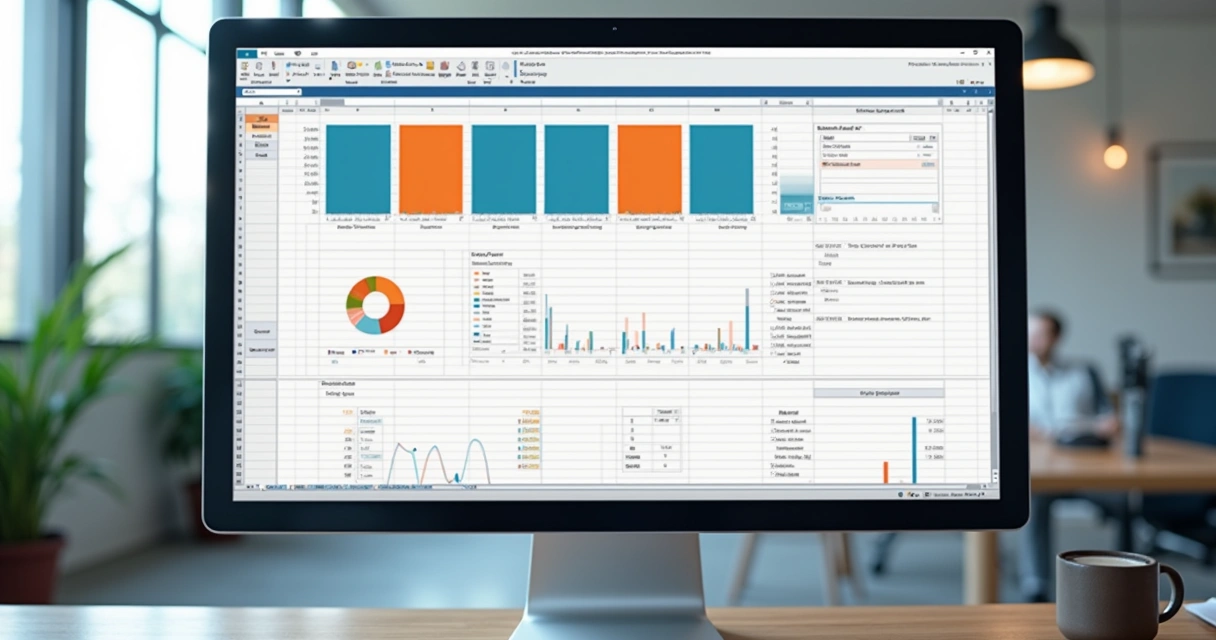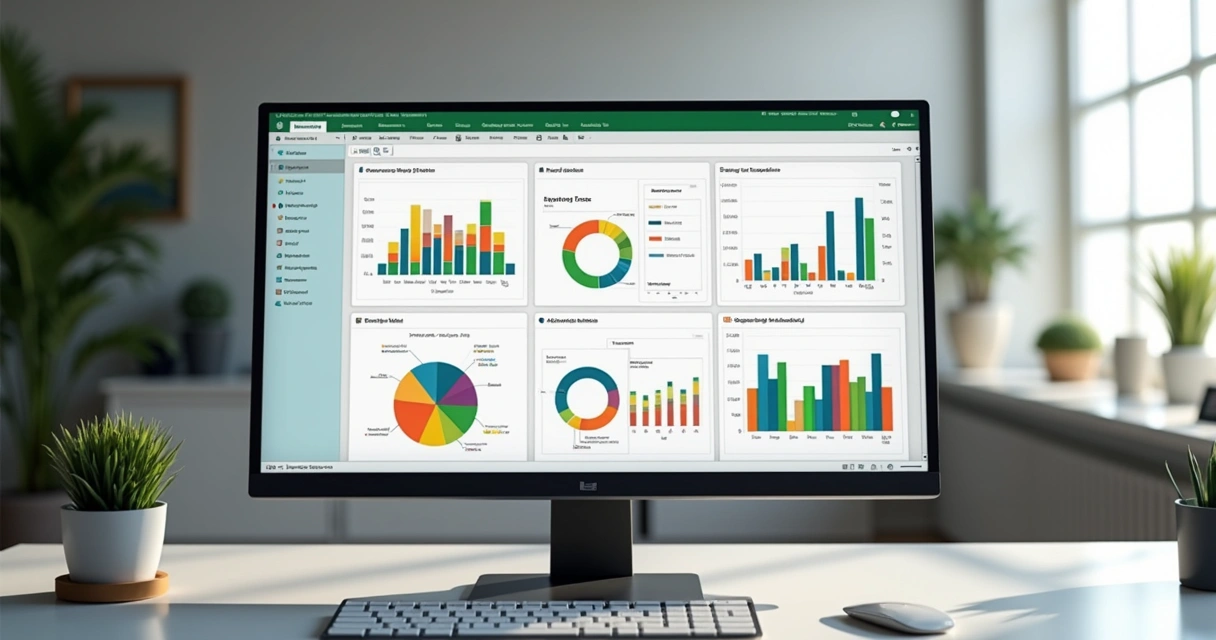
Quando comecei a aprender sobre painéis interativos, percebi que a diferença entre um simples relatório e um dashboard dinâmico está em pequenos detalhes. Nesta terceira parte da série sobre construção de dashboards, quero compartilhar como montei, em aulas sequenciais do meu curso prático, um painel onde qualquer usuário pode escolher o ano, ajustar os filtros e ver seus gráficos mudarem diante dos olhos. Essa experiência não só transforma relatórios, mas também facilita a tomada de decisões baseadas em dados – algo que vejo diariamente nos projetos da 101 Códigos desde 2011.
Objetivos da aula: filtrar e visualizar
Meu objetivo com esta aula é claro: ensinar como criar um dashboard que permita selecionar o ano de análise e, com um clique, atualizar automaticamente todos os gráficos relacionados a estes dados. Assim como as aplicações apresentadas no Portal do Ministério do Desenvolvimento, Indústria, Comércio e Serviços, um painel eficiente e simples é capaz de transformar a leitura de estatísticas em algo rápido e intuitivo. No Excel, isso é totalmente possível com recursos muito acessíveis.
Durante nossos encontros, abordei as etapas essenciais, da preparação dos dados até a finalização das visualizações. Um curso de dashboards no Excel prático precisa mostrar cada passo, e foi exatamente isso que busquei nesta parte do conteúdo.
Trabalhando com tabelas dinâmicas e nomes
No meu passo a passo, comecei com a criação de tabelas dinâmicas, que são a base dos painéis interativos no Excel. Elas recebem os dados brutos (por exemplo, vendas, datas, produtos) e fazem as contas conforme as escolhas do usuário. Ao criar cada tabela, dei nomes bem claros, como TabelaVendasAno ou TabelaTopProdutos. Recomendo esse cuidado, principalmente se você planeja ter diversos gráficos alimentados por tabelas distintas.
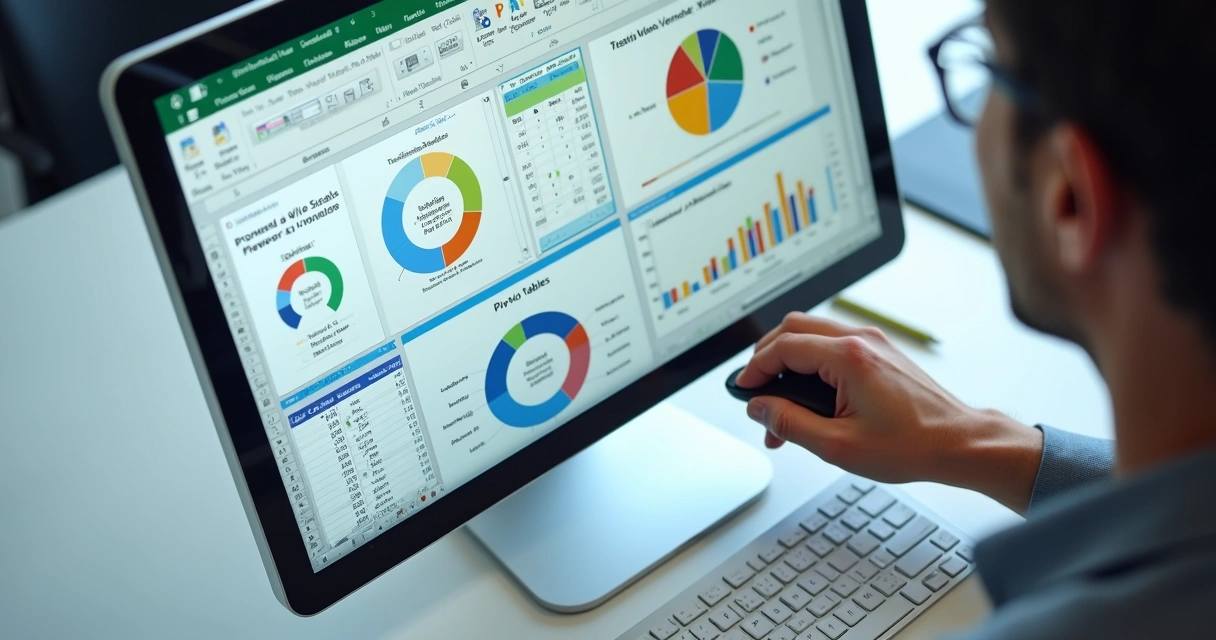 Uma dica recorrente em materiais de referência, como exemplos de dashboards para análise de dados na saúde pública, é garantir que cada campo numa tabela responda ao filtro correto. Por isso, montei os gráficos a partir dessas tabelas nomeadas. Assim, ao filtrar, tudo muda ao mesmo tempo – gráficos de barras, linhas, pizza… O visual da informação ganha outra vida!
Segmentação de dados: conectando tudo
Eu sou fã das segmentações. São painéis pequenos, normalmente ao lado dos gráficos, onde clicando em um ano (ou produto, ou região), todos os dados se ajustam automaticamente. Para criar isso, fui até a guia Inserir > Segmentação de Dados e escolhi os campos mais relevantes, como Ano. O truque é conectar uma única segmentação a múltiplas tabelas dinâmicas. Pra fazer isso, basta clicar na segmentação, ir até Relatório de Conexão e marcar todas as tabelas relacionadas.
Tudo fica sincronizado. Um filtro, vários gráficos atualizados de uma só vez.
Assim, as informações ficam integradas. Usando essas segmentações, consegui montar exemplos próximos daqueles apresentados no Painel Estatístico de Pessoal ou em exemplos acadêmicos para gestão ambiental como na UFERSA. Você olha, filtra, decide… Sem perder tempo.
Eliminando ruído: exiba apenas o que importa
Um desafio que sempre surge ao criar dashboards customizados é ocultar itens que não têm dados, ou seja, que não somam nada ao relatório. Para isso, oriento: clique na tabela dinâmica, acesse Análise > Opções > Layout > Ocultar itens sem dados. Pronto! Só aparecem categorias relevantes.
- Ocultar linhas de vendas zeradas? Marque a opção nas configurações da tabela dinâmica.
- Deseja mostrar apenas produtos vendidos em determinado ano? Use a segmentação de dados junto ao filtro da tabela.
Esses cuidados ajudam a deixar o painel limpo e focado nas informações úteis. Vi recentes exemplos no setor público, como o Módulo Estatístico do SEI, onde dashboards dinâmicos facilitam o acompanhamento de indicadores e a retirada de dados desnecessários.
Dica prática: aplicação de filtros para vendas específicas
Vou ilustrar um filtro bastante usado: imagine que quero mostrar vendedores que atingiram determinada meta. Crio uma coluna auxiliar usando a função =SE([@Vendas]>=10000;"Sim";"Não"). Essa coluna entra no filtro da tabela dinâmica. Quando seleciono “Sim”, vejo apenas vendedores que bateram a meta. Isso deixa o painel pronto para análises rápidas e cirúrgicas.
Dashboards bem feitos economizam tempo e reduzem dúvidas em reuniões.
Recursos do Excel que dão vida ao dashboard
Para mim, a graça do painel está nas segmentações e nas opções interativas. Elas transformam relatórios estáticos em experiências quase “vivas”, tornando cada curso prático uma aula cheia de descobertas. Seja com botões, menus ou gráficos, sempre recomendo testar e brincar bastante com as opções do Excel.
Se você quer conhecer mais dicas e recursos, o blog da 101 Códigos está cheio de artigos, como dicas sobre Excel, fórmulas e até sugestões para agilizar tarefas pouco conhecidas. Temos conteúdo para todos os níveis.
Próxima etapa: deixando bonito e funcional
Eu sempre destaco para meus alunos: “O que diferencia um painel bom de um excelente é o visual e a facilidade de uso”. Na próxima aula da série, vou mostrar como organizar todos os elementos, criar um layout atrativo e, o melhor, pensar na experiência de quem vai usar o dashboard diariamente.
Aqui na 101 Códigos, temos orgulho em transformar relatórios confusos em painéis simples, práticos e poderosos. Se quiser resultados sob medida, do básico ao avançado, desde 2011 entregamos soluções de Excel, Power BI e Power Apps personalizadas para todo tipo de cliente.
Se você ficou animado para dar o próximo passo ou quer saber como criar algo especial para seu negócio, visite nosso blog e confira outros conteúdos, inclusive dicas para controle de estoque no Excel. Na 101 Códigos, o seu desafio é o que nos move!
Perguntas frequentes sobre dashboards no Excel
O que é um dashboard dinâmico no Excel?
Um dashboard dinâmico no Excel é um painel que permite interagir com dados em tempo real, filtrando e visualizando diferentes informações de acordo com as escolhas feitas pelo usuário, como ano, produto ou vendedor. Ele reúne gráficos, tabelas e indicadores de forma visual e prática, transformando dados brutos em insights instantâneos. Casos práticos mostram como essa abordagem facilita decisões na saúde pública e em empresas de qualquer porte.
Como criar um painel interativo no Excel?
Para criar um painel interativo no Excel, você precisa organizar seus dados em tabelas, criar tabelas dinâmicas, inserir segmentações (“slicers”) e conectar esses filtros a todas as visualizações relevantes. Em seguida, monte seus gráficos com base nessas tabelas, configure os filtros para ocultar informações irrelevantes e deixe o layout limpo para melhorar a experiência do usuário. O segredo está em testar diferentes cenários e garantir que tudo responda rapidamente aos comandos.
Vale a pena fazer um curso de dashboards no Excel?
Sim, vale muito a pena investir em um curso prático ou sequência de aulas focadas em dashboards no Excel, pois você aprende técnicas que aceleram análises, aumentam a clareza nas reuniões e transformam decisões do dia a dia. Além disso, como os dashboards são usados em diversos setores (veja exemplos no relato da UFERSA), o conhecimento ajuda tanto no crescimento profissional quanto no aprimoramento interno de empresas.
Onde encontrar os melhores cursos de dashboards no Excel?
Você encontra excelentes trilhas de aprendizagem no próprio blog da 101 Códigos, onde reunimos materiais gratuitos e exemplos de aplicações reais. Todo o conteúdo é atualizado e desenvolvido por quem já entrega soluções personalizadas há muitos anos – temos casos de sucesso para empresas grandes e planilhas para quem está começando. Não deixe de conferir nossos outros artigos especializados em Excel e Power BI.
Quais são os recursos essenciais para um dashboard no Excel?
Os principais recursos para um dashboard completo no Excel são: tabelas dinâmicas (para análises rápidas), segmentações de dados (que conectam os filtros aos gráficos), gráficos dinâmicos e opções para ocultar itens sem dados. Também vale incluir indicadores visuais, menus de navegação e, claro, sempre manter o foco na simplicidade. Aproveitar ao máximo essas ferramentas garante um painel intuitivo e prático.