Quando iniciei minha jornada ensinando Excel, notei que muitos ficavam travados já nos primeiros passos ao analisar vendas de diferentes produtos e períodos. Ao estruturar este curso prático sobre painéis de vendas, busco mostrar que tudo fica mais leve com o método certo. Nesta segunda parte, vou detalhar como organizo informações essenciais dos produtos, usando recursos do Excel de modo bem visual e prático.
Organizando os dados de vendas dos produtos
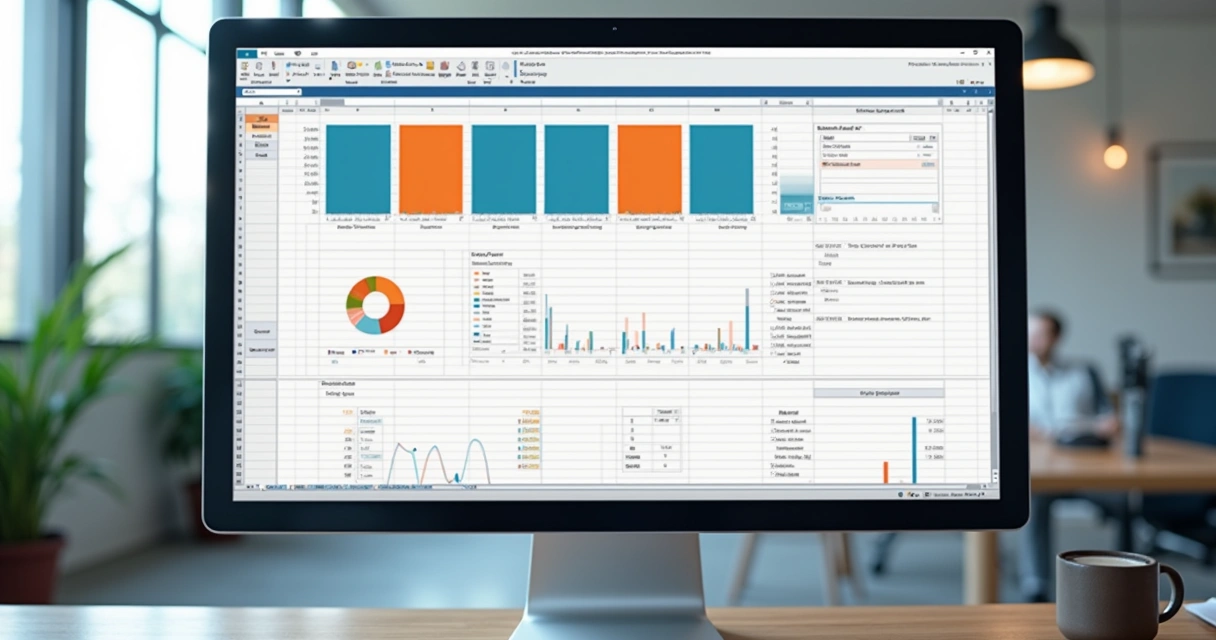
Para mim, um dashboard só é útil se faz sentido logo ao bater o olho. Vamos começar visualizando os dados que a turma deve usar sempre que monta seu painel de vendas. Trabalhei com três produtos fictícios, Produto A, B e C, analisando as vendas nos anos de 2019 e 2020. Isso dá ao nosso projeto a chance de experimentar como um painel interativo muda tudo na análise de resultados.
- Produto A: vendas mensais estáveis, com picos nos meses de março e outubro
- Produto B: vendas crescentes, especialmente em 2020
- Produto C: números mais baixos, porém crescimento na Black Friday dos dois anos
O que gosto de mostrar logo de início no curso de dashboards no Excel é como transformar essas listas em tabelas prontas para análise. O Excel fica ainda mais poderoso assim.
Ver vendas por ano, produto ou mês é uma virada no jogo.
Como resumo as formas de pagamento
Em qualquer análise de vendas, as formas de pagamento contam muito. E ao longo desse curso, sempre peço: vamos olhar bem para boleto bancário, cartão de crédito e dinheiro. Como trabalhei com dados práticos, os totais ficaram assim:
- Boleto Bancário: 1.104 vendas
- Cartão de Crédito: 873 vendas
- Dinheiro: 333 vendas
Mostro como agrupar isso numa tabela dinâmica simples, que serve como base para comparação e para criar gráficos que mudam conforme o usuário seleciona ano ou produto.
Criando base de dados e usando tabelas dinâmicas
No curso, sempre começo mostrando como preparar a planilha base. Insiro os dados mês a mês, separando colunas para produto, quantidade, valor, data e forma de pagamento. Depois, ensino a formar uma tabela:
- Selecione os dados e pressione Ctrl + T para criar uma tabela oficial do Excel.
- Nomeie sua tabela algo como tblVendas, o que facilita a referência durante fórmulas.
Agora vem o pulo do gato: criar uma tabela dinâmica. Botão direito sobre qualquer célula da tabela, clique em “Tabela Dinâmica” e escolha inserir em nova planilha.
- Arraste “Ano” para filtros
- Arraste “Produto” para colunas
- Uso “Valor” em valores e “Mês” em linhas
Demonstro como os indicadores mudam apenas alterando o ano ou o produto. E como cada aluno pode praticar modificando o arquivo da aula, testando diferentes visões rapidamente (não esqueça de fazer isso, sério, só assim aprende mesmo!)
Visualizando com gráficos interativos
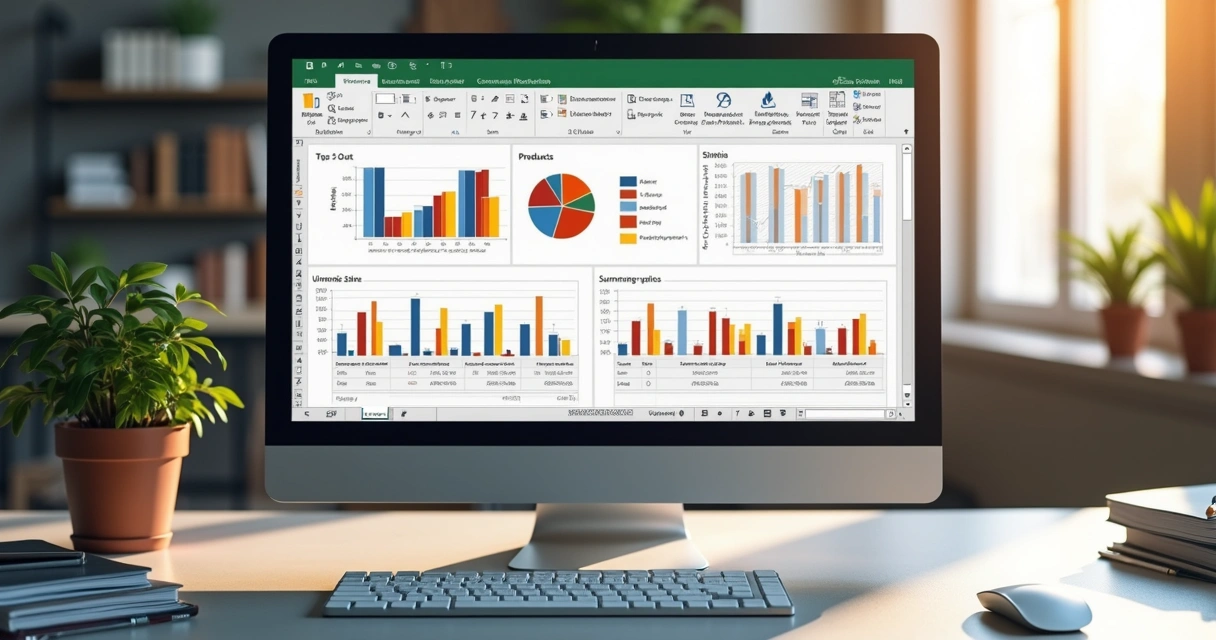
Nenhum curso sobre painel de vendas no Excel seria completo sem gráficos, claro. Os gráficos permitem fazer o que pesquisadores do Instituto de Ciências Biomédicas da USP já demonstraram na análise epidemiológica: visualizar muito dado fica mais fácil e rápido assim.
- Selecione a tabela dinâmica criada
- Clique em “Inserir Gráfico” (eu prefiro coluna ou linha para este caso)
- Personalize cores para facilitar a leitura, cada produto com uma cor, cada ano com tons diferentes
Para deixar o painel inteligente, ensino a sempre usar segmentações de dados. Elas criam filtros práticos, que permitem ao usuário clicar no ano ou produto desejado e ver o gráfico recalculando tudo na hora.
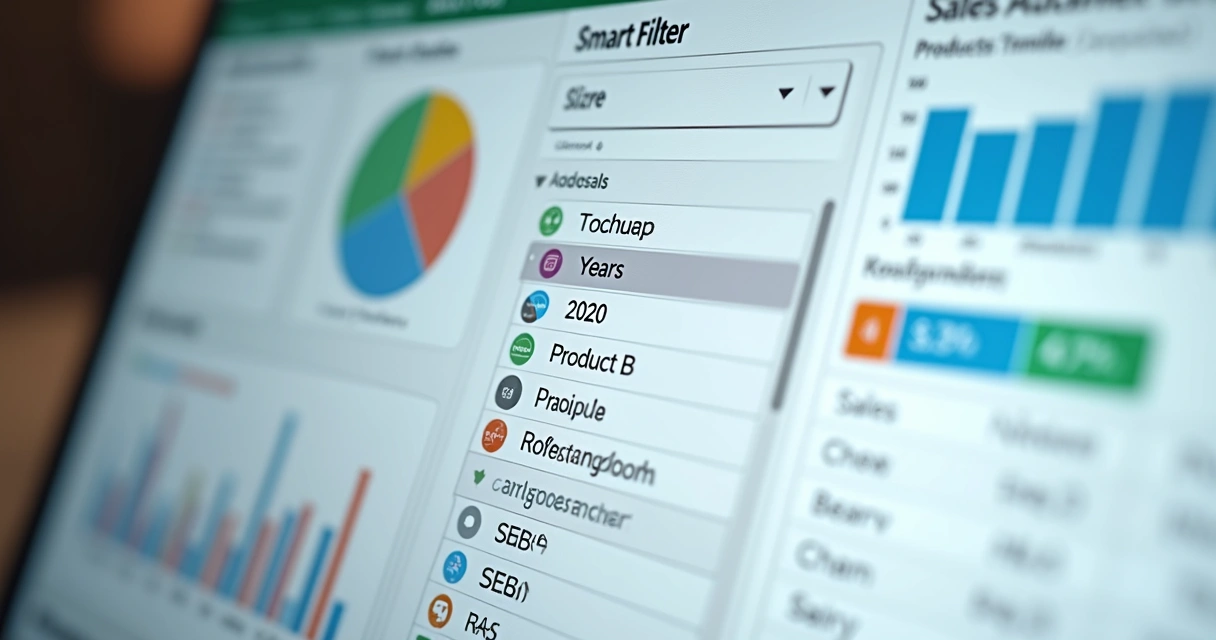 Esse recurso de filtros lembra as análises feitas em painéis interativos do INCA, tornando a interpretação dos dados ágil e acessível, desde o cenário acadêmico ao mundo dos negócios.
Próximos passos do curso de dashboards no Excel
Esta segunda aula tem como objetivo fixar o uso de tabelas dinâmicas e da visualização por gráficos, aspectos que considero os pilares do painel de vendas eficiente. *No próximo artigo, vamos construir um filtro inteligente,* aprimorando ainda mais o painel para facilitar a análise de tendências e comparar rapidamente o desempenho dos anos e produtos.
Se você busca se aprofundar em recursos avançados, a categoria de Excel do nosso blog está cheia de conteúdos relevantes. Já escrevi sobre controle de estoque, recursos pouco conhecidos do Excel e até soluções integradas com Power BI (acesso em Power BI).
No buscador do blog, você encontra materiais que vão além desse passo a passo, com dicas para que seu painel vá ficando cada vez mais profissional.
A prática diária transforma relatórios em dashboards de verdade.
Na 101 Códigos, desenvolvemos soluções sob medida em Excel, Power BI e Power Apps, desde projetos para grandes empresas até pequenas planilhas para desafios do dia a dia. Entre em contato para orçamentos, consultorias ou customizações, estamos prontos para transformar sua rotina no universo dos dados.
Perguntas frequentes sobre dashboards de vendas no Excel
O que é um dashboard de vendas no Excel?
Dashboard de vendas no Excel é um painel visual interativo que reúne as principais métricas das suas vendas em um só lugar. Você pode visualizar totais, comparativos por produto, ano, forma de pagamento e tirar conclusões rápidas para apoiar decisões.
Como criar gráficos no dashboard do Excel?
Os gráficos se criam a partir de dados organizados, preferencialmente em tabelas dinâmicas. Depois de selecionar sua tabela, basta clicar em Inserir > Gráfico e personalizar o tipo conforme o objetivo: barras, linhas, pizza ou colunas, por exemplo.
Quais são os benefícios de um curso de dashboards no Excel?
Aprender a montar dashboards poupa tempo e aumenta sua capacidade de análise. Você passa a enxergar padrões, prever demandas e comunicar resultados de forma clara, habilidades valorizadas em diferentes áreas e empresas.
Onde encontrar cursos de dashboards no Excel?
É possível encontrar formações presenciais e online. Mas gosto de destacar que você pode acessar conteúdos completos e práticos sobre dashboards aqui mesmo no blog da 101 Códigos, feito para todos os níveis.
Vale a pena fazer um curso de dashboards no Excel?
Sim, vale muito! Com um curso bem estruturado, você aplica o que aprende na mesma hora, ganha confiança, autonomia e passa a produzir relatórios com impacto real para sua vida profissional. Se não acredita, experimente praticar com um arquivo e veja na prática, precisa começar para sentir a diferença.