Este é o terceiro artigo de uma trilha especial com quatro aulas sobre dashboards no Excel. Já disponibilizei as duas etapas anteriores, trabalhando desde análise prática e planejamento, até a montagem de tabelas dinâmicas e preparação da tabela-mãe que servirá de base para nosso painel interativo. Se você ainda não revisou estas fases, faça isso agora. Cada parte faz diferença e, se pular algum passo, provavelmente irá sentir falta de detalhes específicos mais adiante. Eu aprendi na prática como uma base mal feita pode comprometer toda a experiência visual e interativa do seu dashboard.
Planejamento visual: onde tudo começa
Imagine que o plano de fundo do seu dashboard é como a tela em branco de um pintor. Antes de pensar em gráficos, temos que organizar o espaço. Eu sempre inicio desenhando um retângulo balizador. Ele vai delimitar o espaço que você pretende “gastar” dentro da planilha. Escolha uma célula de início, desenhe o retângulo e, com o botão direito, ajuste exatamente onde começa e termina essa área.
- Selecione Inserir > Formas > Retângulo arredondado.
- Desenhe e expanda até o tamanho desejado.
- Use a cor cinza clara para o fundo. Sai do comum e imediatamente seu painel já transmite modernidade.
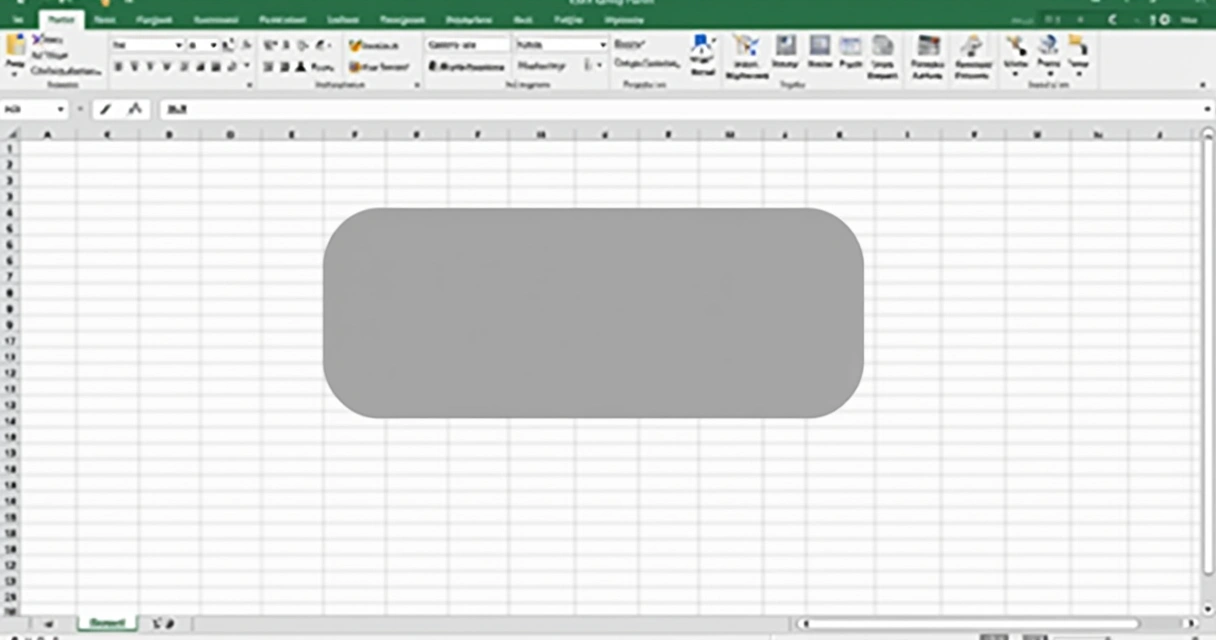 Para dar mais ênfase à área do painel, costumo remover linhas de grade. Para isso:
Botão Exibir > desmarque “Linhas de Grade”.
É interessante também ajustar o zoom da planilha até que o dashboard ocupe a tela toda. Eu geralmente fico entre 80% e 110%, dependendo do monitor.
Organizando os espaços internos do dashboard
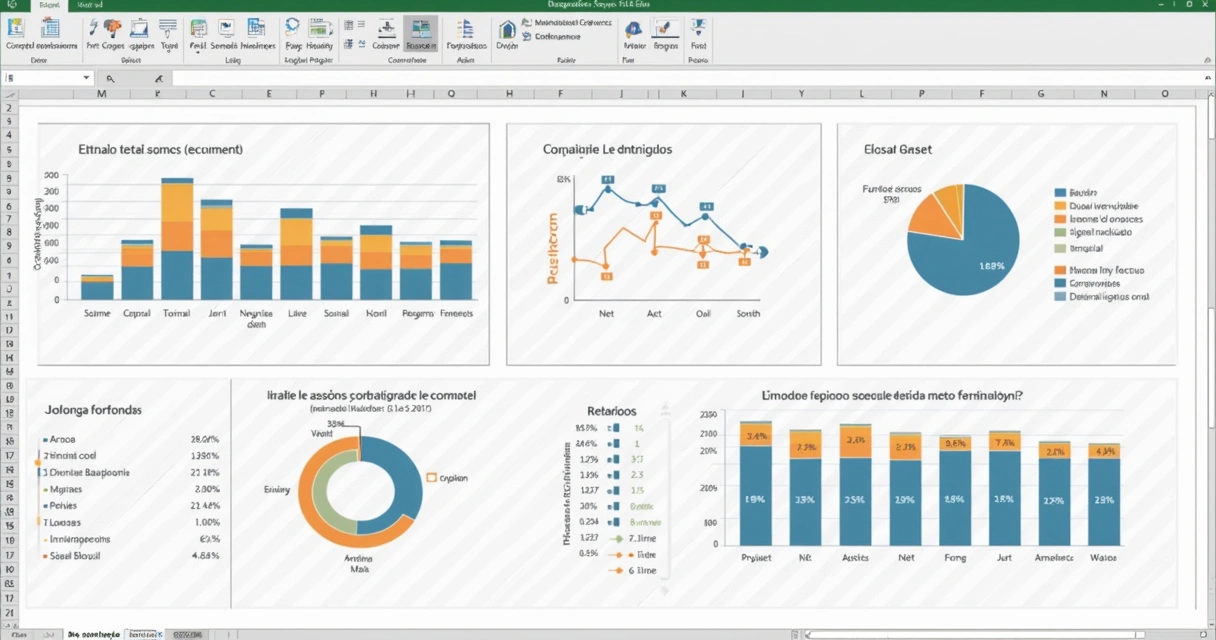
Dentro do retângulo, eu crio outros retângulos arredondados, que vão servir para agrupar as informações. Por exemplo, um box para o título geral, outros para gráficos principais e um espaço dedicado à segmentação de dados. Achei curioso como, em vários projetos, só de fazer essa separação já fica mais claro o que precisa entrar ou não no painel final. Menos é mais nesse tipo de construção.
- Insira formas menores para cada gráfico que será adicionado posteriormente.
- Distribua esses retângulos horizontal ou verticalmente, pensando na leitura do usuário.
- Alinhe tudo usando a opção Alinhar > Alinhar ao Meio ou Alinhar ao Topo.
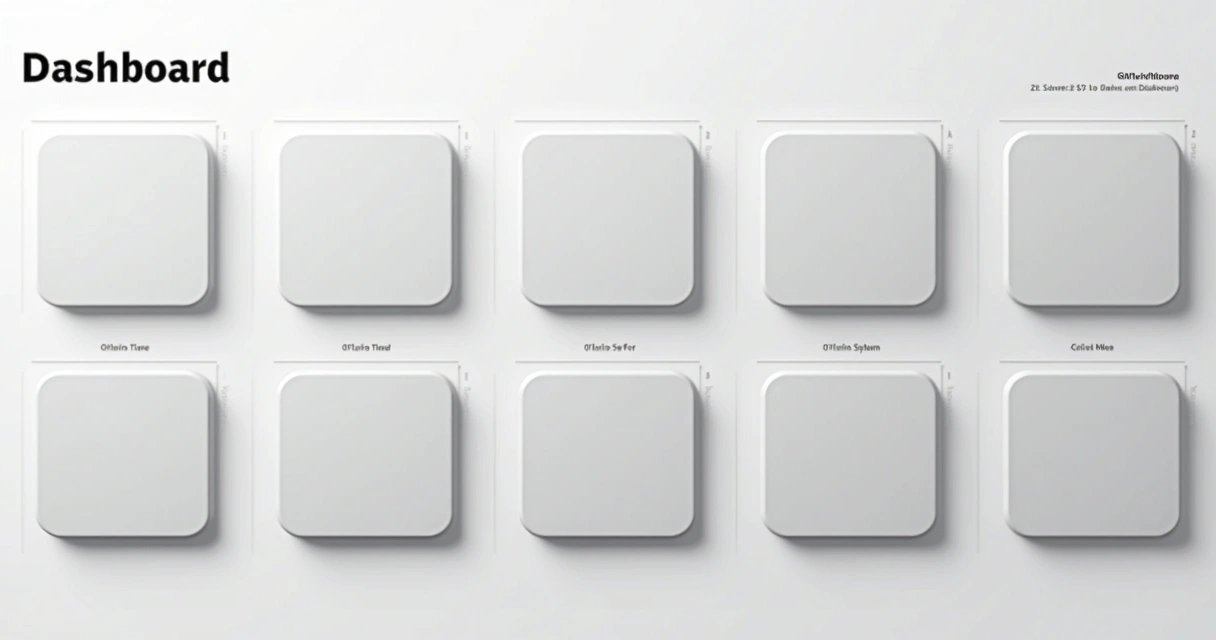 Os detalhes fazem a diferença. Por isso, boto as cores dos retângulos secundários no mesmo padrão das cores do produto, divisão ou setor que clicaremos lá na segmentação. Um pequeno toque de cor já separa mentalmente cada área do dashboard para quem está usando.
Criando títulos e separadores
Gosto de adicionar, já nessa etapa, os títulos de cada futura área. Isso ajuda a visualizar como ficará e impede retrabalhos mais tarde. Para acertar na estética, escreva o título diretamente sobre o retângulo e, depois, alinhe tudo cuidadosamente. Uma boa distribuição visual diminui dúvidas e facilita a experiência dos próximos usuários.
- Insira uma caixa de texto sobre o retângulo: Inserir > Caixa de Texto.
- Escreva o nome da métrica ou do gráfico que será apresentado.
- Use fonte negrito, tamanho maior (acima de 18) e cor escura ou branca, contrastando bem com o fundo.
Não esqueça dos pequenos separadores. Às vezes, uma linha fina ou um espaço em branco dá respiro entre um gráfico e outro. Nem sempre a simetria milimétrica fica melhor que uma “bagunça” bem pensada. Acostume-se a testar antes de decidir!
Ajustando e formatando segmentação de dados
Já imaginou um dashboard sem filtros interativos? Eu não. Aqui entra o elemento Segmentação de Dados (Slicers). Ao clicar em qualquer gráfico ou tabela dinâmica, vá em Analisar > Inserir Segmentação de Dados. Escolha os campos mais relevantes, produto, mês, equipe, por exemplo.
- Arraste a segmentação para o espaço reservado.
- Ajuste para que os botões fiquem grandes o suficiente para clicar facilmente.
- Troque a cor da segmentação para uma que se destaque, evitando tons muito parecidos com o fundo.
Segmentações bem formatadas viram protagonistas do painel. A sensação de clicar, filtrar e enxergar tudo mudando é justamente o que faz um painel interativo ser eficiente.
Por que cuidar tanto dos detalhes visuais?
Quando comecei a aprender sobre painéis visuais, achava frescura ficar alinhando tudo ou escolhendo fonte e cor para cada elemento. Depois, notei que um dashboard bonito e padronizado faz o usuário confiar mais no dado. Pode parecer só percepção, mas é real! Outras dicas de design para Excel você encontra também nesta lista de recursos pouco conhecidos que já me salvou em muitos projetos.
Se você ficou interessado em aprimorar ainda mais suas habilidades, sugiro dar uma olhada nas outras dicas sobre Excel que já compartilhei, além de explorar temas de Power BI e análises complementares. Caso queira filtrar um tópico específico, recomendo passar pela busca do nosso blog. E para quem atua com estoque, conheça este conteúdo sobre controle de estoque no Excel.
Conclusão
No próximo e último artigo, entraremos na fase dos gráficos, conectando cada elemento visual à segmentação interativa. Se você seguiu este pequeno “curso de dashboards no Excel” até aqui, já percebeu que detalhes visuais criam painéis práticos, bonitos e confiáveis. Aproveite, monte o seu layout, teste diferentes cores, formas e compartilhe nos comentários suas dúvidas ou descobertas. Volte para a próxima aula, garanto que será a cereja do bolo desse projeto!
Perguntas frequentes sobre dashboards no Excel
O que é um dashboard no Excel?
É uma tela interativa que reúne gráficos, tabelas e filtros, feita para visualizar e acompanhar dados em tempo real, tudo em um só lugar. Costumo pensar como um “quadro de bordo” que simplifica decisões a partir do que realmente importa.
Como criar gráficos no Excel para dashboards?
Após organizar seus dados e delimitar o espaço do dashboard, selecione o intervalo desejado e vá em Inserir > Gráfico. Você pode ajustar tipo, cor e estilo direto no painel de formatação do gráfico. Recomendo sempre testar opções de coluna, pizza ou barras, dependendo do destaque que deseja dar. Para conectar filtros de Segmentação de Dados, basta associar a tabela dinâmica principal aos gráficos criados.
Preciso de VBA para fazer dashboards visuais?
Não precisa de VBA para construir dashboards bonitos e interativos no Excel. As ferramentas nativas do Excel já permitem resultados profissionais, inclusive, a Segmentação de Dados e tabelas dinâmicas já fazem quase todo serviço. VBA serve apenas para automações mais específicas ou efeitos avançados.
Quais são os melhores cursos de dashboards no Excel?
Tenho acompanhado diversos conteúdos e, na minha experiência, os melhores cursos de dashboards no Excel são aqueles que ensinam de forma prática, mostrando não só a técnica mas também exemplos do dia a dia. Busque sempre um curso atualizado, que traga projetos reais e espaço para tirar dúvidas. Ah, verifique também se os temas incluem segmentação de dados, tabelas dinâmicas e dicas de design.
Vale a pena fazer um curso de dashboards no Excel?
Sim, vale muito a pena fazer um bom curso de dashboards no Excel se você quer tornar suas análises rápidas, bonitas e fáceis de entender. Aprendizado dirigido encurta o caminho, evita erros e abre portas para novos projetos. Já vi muita gente se destacar só porque sabia apresentar dados de um jeito claro e visualmente atraente.