
Você já imaginou ter um aplicativo só seu, criado exatamente para resolver aquele desafio no seu trabalho, sem precisar depender de soluções prontas? Eu já senti essa necessidade – e, felizmente, hoje vivemos em um momento em que qualquer pessoa pode criar seus próprios apps para web, celular ou tablet. O Microsoft Power Apps é a ferramenta que, na minha experiência, entrega isso de forma simples e rápida para organizações de todos os tamanhos. Esses aplicativos são voltados para uso interno, não aparecem em lojas como Google Play ou App Store e podem transformar a rotina de uma empresa.
Vou mostrar o passo a passo prático para criar um app simples no Power Apps usando uma tabela de tarefas fictícia chamada “Tasks”. As dicas são baseadas em experiências que tive ajudando clientes aqui na 101 Códigos, onde desenvolvemos e personalizamos apps desde 2011.
Passo 1: O início de tudo – Configurando o ambiente
O primeiro passo é acessar office.com com sua conta corporativa. Lá, clique no menu de aplicativos e escolha o Power Apps. Se você nunca usou, vai se surpreender com a interface intuitiva do ambiente de trabalho.
No menu lateral, escolha "Criar" e selecione "Aplicativo baseado em dados". Neste momento, preciso escolher qual será a fonte de dados principal. Costumo usar listas do SharePoint ou tabelas no Excel Online, mas, atenção: o Excel é ótimo para testar ou projetos bem pequenos, porém, não é recomendado para dados compartilhados por muitas pessoas ao mesmo tempo.
No meu exemplo, uso uma tabela chamada Tasks. Ela tem quatro colunas:
- Prioridade
- Tarefa
- Pessoa
- Prazo
Deixo um alerta: nunca mantenha o arquivo Excel aberto em outro programa quando estiver criando o app. Isso pode travar atualizações e causar perda de dados.
Passo 2: Momento mágico – Criação automática do app
Após selecionar sua fonte de dados (por exemplo, “Tasks.xlsx” no OneDrive), clique em “Conectar”. Usando a ferramenta de "Criar um aplicativo a partir dos dados", o Power Apps gera automaticamente um aplicativo funcional com tudo básico: listagem, pesquisa, editar e adicionar tarefas. Em segundos, as informações da sua tabela estão disponíveis em um app de verdade.
O Power Apps faz o trabalho pesado pra você, sem código.
Enquanto testo o app, vejo três telas padrão:
- Tela de navegação: mostra todas as tarefas, com campo de busca e botões para adicionar itens.
- Tela de detalhes: exibe os dados completos da tarefa escolhida.
- Tela de edição: permite criar ou editar tarefas facilmente.
Posso clicar em qualquer item e já editar informações. Tudo salvo direto na fonte de dados do Excel Online ou SharePoint.
Passo 3: Personalizando campos e propriedades
É agora que fica legal. No Power Apps, cada campo pode ser personalizado. Por exemplo, transformar uma caixa de texto em uma lista suspensa facilita a escolha dos responsáveis pela tarefa. Para isso, seleciono o campo “Pessoa” e altero o tipo de controle no painel de propriedades.
Se quero mudar as cores, basta selecionar o fundo desejado e escolher o tom na barra lateral. Muitas vezes edito títulos ou posiciono botões de forma mais clara. Tudo isso é feito visualmente, sem programação avançada.
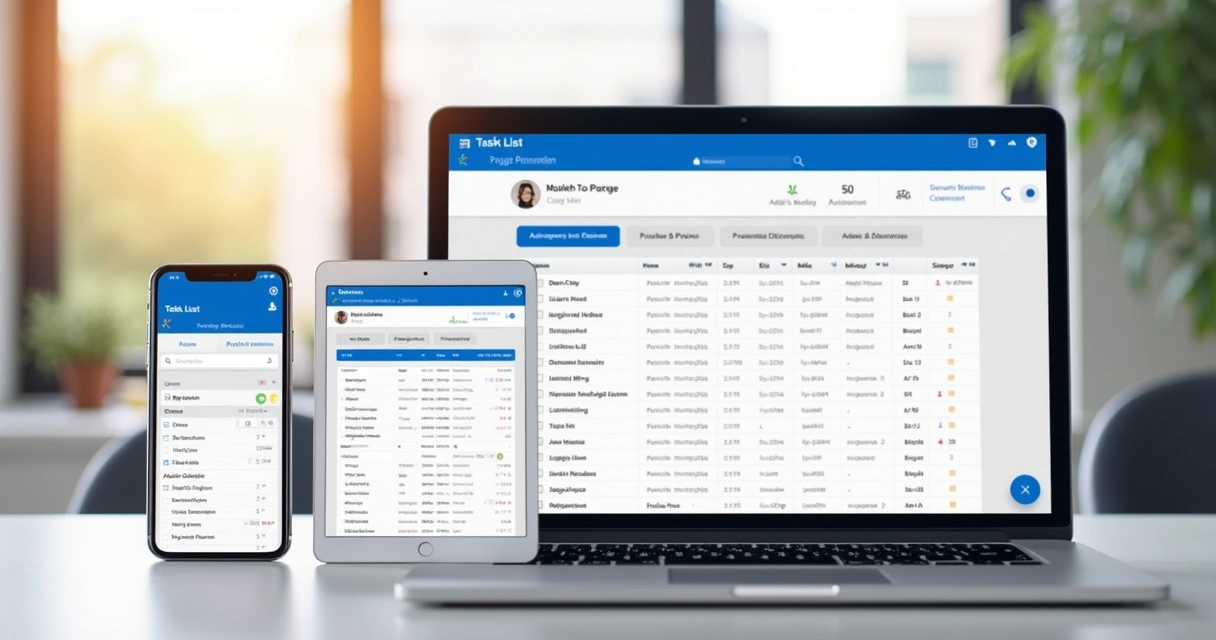 No painel de propriedades, costumo ativar funções que facilitam o uso, como:
- Filtrar tarefas em aberto
- Destacar tarefas próximas do prazo
- Adicionar ícones para editar, salvar ou excluir
Essas ações dão um aspecto visual mais amigável e aumentam a compreensão do app.
Passo 4: Testando interativamente o app
Antes de publicar, sempre testo tudo clicando em “play” (ícone de triângulo, canto superior direito). Faço buscas, adiciono tarefas, altero campos. Se algo não funcionar, volto para ajustar rapidamente.
Na edição dos controles, uso fórmulas simples do Power Apps. Exemplo prático:
- Para filtrar tarefas por prioridade: =Filter(Tasks, Prioridade = "Alta")
- Para destacar tarefas vencendo hoje: =Filter(Tasks, Prazo = Today())
Essas fórmulas mostram como é simples trazer lógica para o seu app sem precisar saber programar.
Para avançar em personalizações, recomendo conhecer mais dicas de Power Apps no nosso blog.
Passo 5: Salvando, publicando e compartilhando
Gostou do app? Então é hora de salvar clicando em “Arquivo > Salvar”. Para compartilhar, uso o botão “Compartilhar” e defino quem da minha equipe poderá acessar: por exemplo, Ana, do RH, e Marcos, do financeiro.
No Power Apps, posso escolher permissões de edição ou só visualização. E, se quisesse integrar diretamente com o Teams, bastaria clicar em “Adicionar ao Teams”. Em poucos cliques o app já está disponível na rotina da equipe por lá.
Se você quer saber como a consultoria pode ser útil para desenvolver apps totalmente personalizados e simplificar o trabalho do seu time, recomendo conhecer nossos serviços de consultoria Power Apps.
Conclusão: O Power Apps faz sentido para você?
Na minha rotina na 101 Códigos, vejo o impacto de aplicativos personalizados diariamente. Facilita a vida, diminui retrabalho, e aproxima os times dos indicadores e KPIs do negócio. Se você sente que planilhas ou e-mails não são mais suficientes pros seus controles e gostaria de testar um sistema personalizado, recomendo experimentar o Power Apps.
Construir seu próprio app é mais fácil do que parece. E pode transformar a rotina do seu trabalho.
Que tal imaginar como o Power Apps pode resolver os desafios da sua empresa? Compartilhe sua experiência ou comente abaixo o que gostaria de ver aqui no blog. E se quiser conhecer cases reais ou buscar soluções sob medida em Power BI e Excel, vale a pena visitar nosso portal de conteúdos ou falar com a nossa equipe. Estamos aqui para ajudar!
Perguntas frequentes
O que é o Power Apps?
O Power Apps é uma plataforma da Microsoft para criação de aplicativos personalizados, internos para empresas, que funcionam na web, tablets e celulares, permitindo solucionar necessidades específicas do seu negócio sem depender de soluções prontas.
Como criar um app no Power Apps?
Você faz login em office.com, acessa o Power Apps e cria um novo app escolhendo sua fonte de dados (como uma lista do SharePoint ou tabela Excel), depois personaliza as telas e campos conforme a necessidade, testa o funcionamento e salva para publicar e compartilhar com sua equipe.
Preciso saber programar para usar Power Apps?
Não é necessário saber programar; o Power Apps foi projetado para ser usado por quem entende do processo, com personalização visual e uso de fórmulas simples, parecidas com Excel, para criar lógicas e controles.
Quanto custa usar o Power Apps?
O Power Apps faz parte dos planos Microsoft 365 corporativos, com diferentes opções de licenciamento. O valor depende do porte e do número de aplicativos ou usuários, variando conforme a sua organização.
Quais são os principais recursos do Power Apps?
Os principais recursos são: criação automática de apps baseados em dados, personalização visual, integração com Excel, SharePoint e Microsoft Teams, uso de fórmulas para lógica de negócios e compartilhamento seguro entre usuários da empresa.